Empfänger verwalten
Marketing Manager können zur Serienmail Empfänger hinzufügen und diese verwalten. Dazu stehen die im Folgenden beschriebenen Funktionen zur Verfügung.
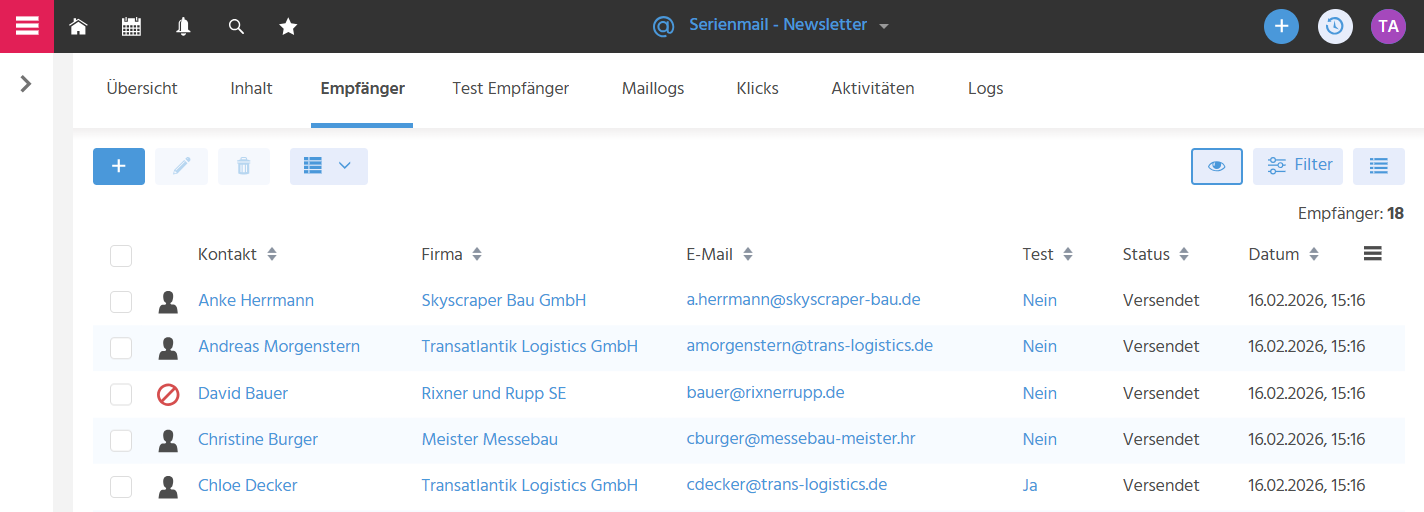
Einzelne Empfänger hinzufügen
Mit Hilfe des Plus-Buttons können einzelne Empfänger zur Serienmail hinzugefügt werden, damit auch unabhängig von einem Filter Kontakte ergänzt werden können. Es öffnet sich eine SmallEdit, wo alle im System hinterlegten Kontakte und Firmen auswählbar sind. Im Feld "E-Mail" wird initial die Standard E-Mail-Adresse angezeigt. Falls an einem Kontakt/einer Firma mehrere E-Mail-Adressen erfasst sind, stehen dort alle E-Mail-Adressen zur Auswahl.
Empfängergruppen hinzufügen
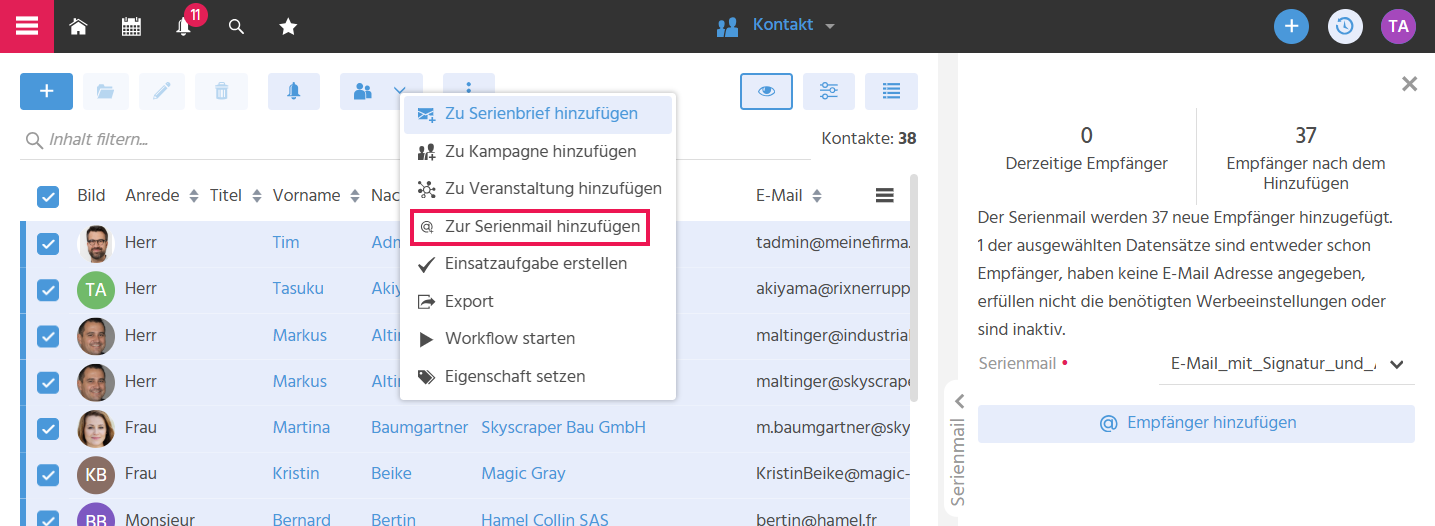
Es gibt die Möglichkeit, Empfängergruppen zur Serienmail hinzuzufügen, damit die Mitglieder einer Zielgruppe nicht alle einzeln hinzugefügt werden müssen. Dazu steht in den Contexten "Kontakt" bzw. "Firma" die Aktion "Zur Serienmail hinzufügen" zur Verfügung und im Context "Serienmail" die Aktion "Empfänger per Filter hinzufügen".
Sind an einem Kontakt mehrere E-Mail-Adressen hinterlegt, wird die Standard-E-Mail-Adresse für den Versand verwendet. Wenn es für die Standard-E-Mail-Adresse keine Werbeerlaubnis gibt, für eine andere E-Mail-Adresse aber schon, dann wird die E-Mail-Adresse mit der Werbeerlaubnis für den Versand verwendet.
Aktion "Zur Serienmail hinzufügen"
Mit Ausführen der Aktion "Zur Serienmail hinzufügen" wird eine SmallEdit geöffnet, in der alle Serienmails mit Status "Nicht versendet" zur Auswahl stehen. Wenn eine Serienmail ausgewählt wurde, informiert die SmallEdit, wie viele Kontakte/Firmen aus dem Filter als Empfänger hinzugefügt werden, wie viele nicht und aus welchen Gründen sie nicht hinzugefügt werden. Bei mehr als 10.000 selektierten Kontakten werden die Empfänger asynchron im Hintergrund verarbeitet, sodass der ADITO Client auch bei großen Empfängergruppen nicht blockiert wird.
Aktion "Empfänger per Filter hinzufügen"
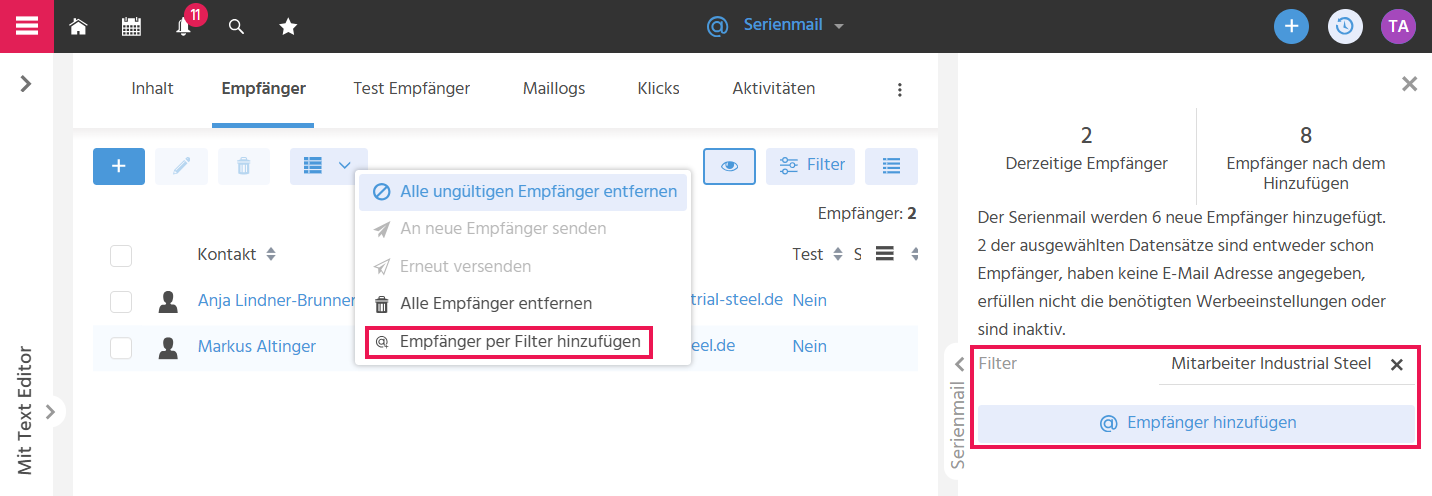
Mit Ausführen der Aktion "Empfänger per Filter hinzufügen" wird eine SmallEdit geöffnet, in der alle gespeicherten Filter aus den Contexten "Kontakt" und "Firma" zur Verfügung stehen. Wenn ein Filter ausgewählt wurde, informiert die SmallEdit, wie viele Kontakte/Firmen aus dem Filter als Empfänger hinzugefügt werden, wie viele nicht und aus welchen Gründen sie nicht hinzugefügt werden. Bei mehr als 10.000 selektierten Kontakten werden die Empfänger asynchron im Hintergrund verarbeitet, sodass der ADITO Client auch bei großen Empfängergruppen nicht blockiert wird.
Ungültige Empfänger entfernen
Mit der Aktion "Alle ungültigen Empfänger entfernen" werden alle Empfänger, bei denen ein Verbots-Icon angezeigt wird, aus der Empfängerliste entfernt. Damit kann der Sendeprozess beschleunigt werden, falls sehr viele ungültige Empfänger in der Serienmail enthalten sind.

Ein Empfänger wird ungültig, wenn keine E-Mail-Adresse oder keine passende Werbeeinstellung am Kontakt/an der Firma hinterlegt ist. Das gilt auch für Empfänger, bei denen bestehende Werbeeinstellungen/Interessen widerrufen werden.
Empfängerliste auf mehrfach vorhandene E-Mail-Adresse prüfen
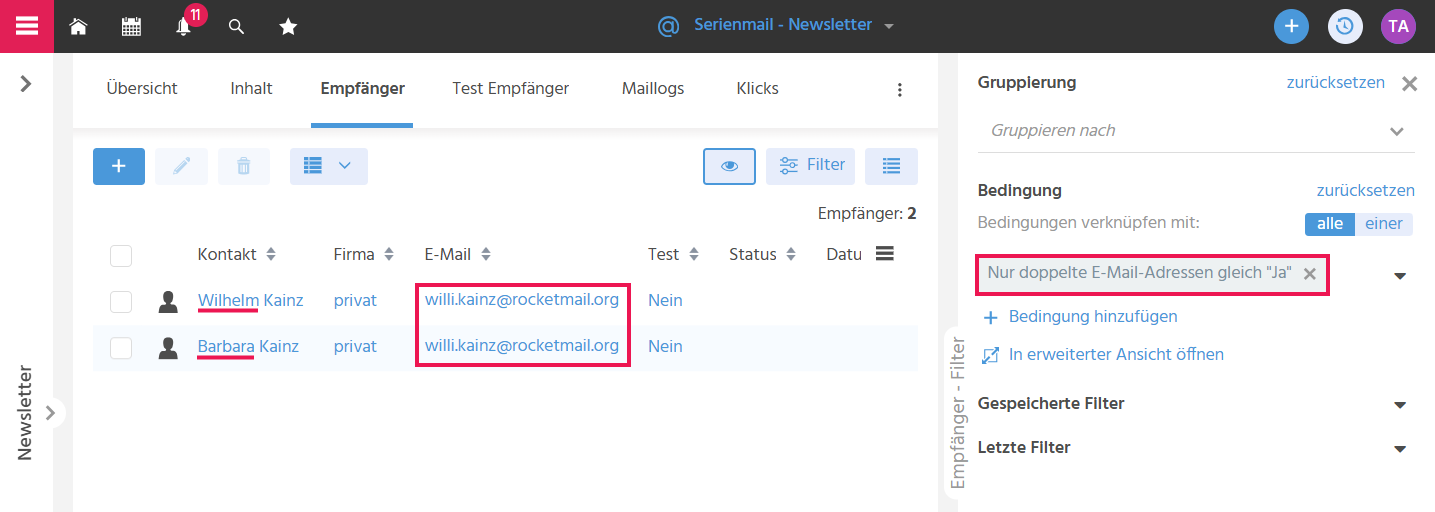
Es gibt die Möglichkeit zu prüfen, ob eine E-Mail-Adresse in der Empfängerliste mehrfach vorkommt, damit die Serienmail nicht mehrfach an den gleichen Empfänger verschickt wird. Dazu wird die Filterbedingung "Nur doppelte E-Mail-Adressen gleich Ja" eingegeben und überflüssige Empfänger werden gelöscht.
Alle Empfänger entfernen
Die Aktion "Alle Empfänger entfernen" wird genutzt, um bei großen Datenmengen alle Empfänger schnell aus der Serienmail zu entfernen. Das Löschen aller Empfänger mit Hilfe der Aktion ist dem Markieren aller Empfänger und Löschen mit dem Löschen-Button vorzuziehen, da die Performance bei Verwendung der Aktion besser ist.
Die Aktion wird bspw. genutzt, wenn versehentlich eine falsche Empfängergruppe hinzugefügt oder eine Serienmail inklusive der Empfänger kopiert wurde.