Browser-Funktionen nutzen
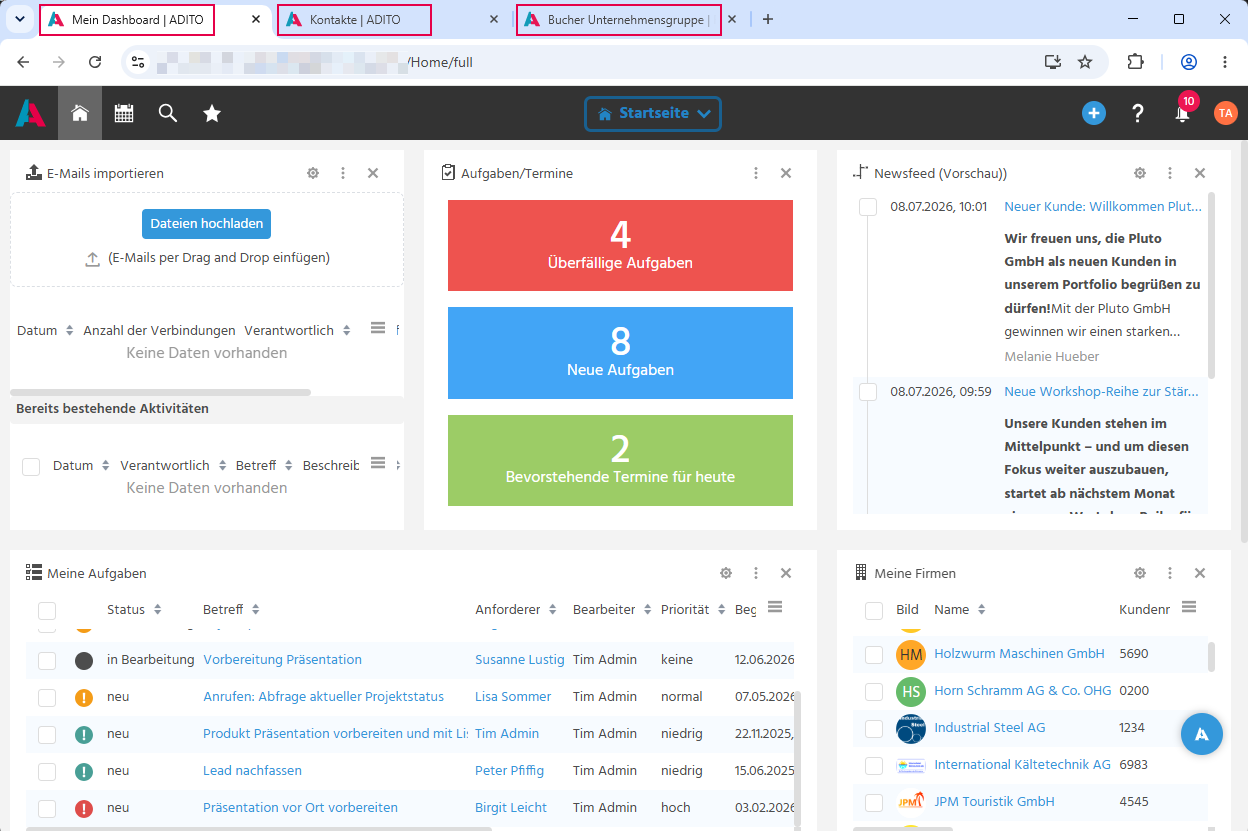
Browsertab-Bezeichnung verstehen
Der Browsertab zeigt einen aussagekräftigen Titel, damit beim Arbeiten mit mehreren Tabs schnell erkannt werden kann, welcher Tab welchen Bereich des Systems zeigt. Zusätzlich zeigt auch der Titel im oberen Bereich des Clients (z. B. "Firma - Bucher Unternehmensgruppe") den aktuellen Bereich im System an.
ADITO-Link eines Datensatzes kopieren
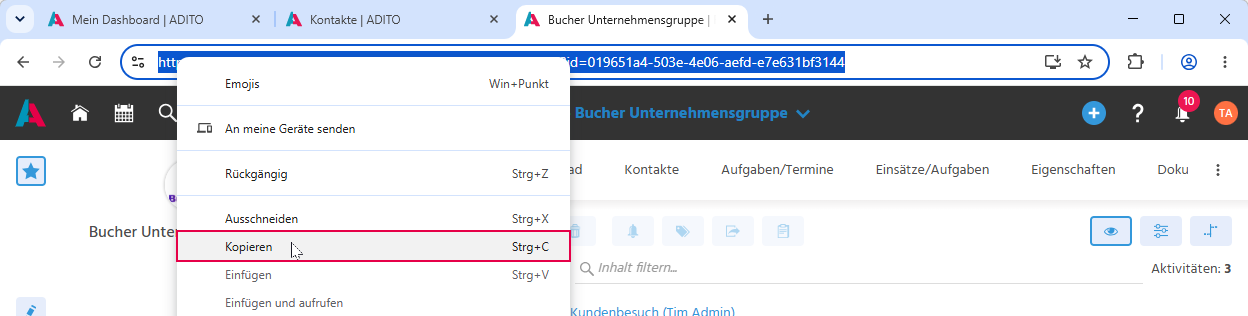
Der direkte ADITO-Link (Deep Link) eines Datensatzes kann kopiert werden, damit er per E-Mail oder Chat an Kollegen weitergegeben werden kann und diese direkt zum Datensatz oder Filter gelangen. Der Link ist direkt in der Adresszeile des Browsers sichtbar, sobald ein Datensatz in der Hauptansicht geöffnet ist.
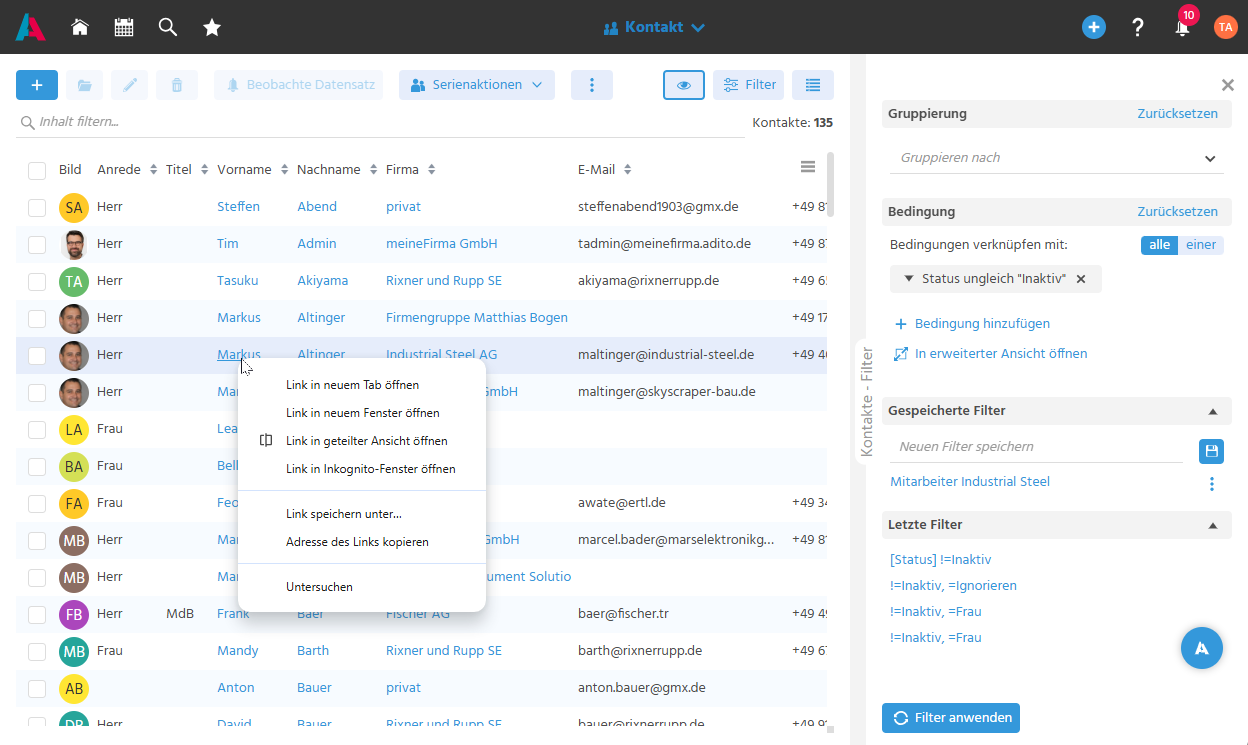
Innerhalb des Clients sind ADITO-Links an ihrer blauen Schriftfarbe erkennbar und können per Rechtsklick über das Kontextmenü ("Adresse des Links kopieren") kopiert werden.
Dieser Link wird außerdem automatisch kopiert, wenn über den Floating Action Button die Aktion "Teilen" genutzt wird.
Mehrere Browser-Tabs gleichzeitig nutzen
Mehrere Datensätze können in parallelen Browser-Tabs geöffnet werden, damit zwischen verschiedenen Datensätzen gewechselt und Informationen verglichen werden können.
Ein Link kann dazu gezielt in einem neuen Tab geöffnet werden, indem die rechte Maustaste gedrückt und "Link in neuem Tab öffnen" gewählt wird. Weitere Möglichkeiten, ADITO in einem neuen Tab zu öffnen sind: die mittlere Maustaste, das Mausrad über dem Link drücken, oder den Link kopieren und in einen neuen Tab einfügen etc.
ADITO kann beim Anklicken eines Links standardmäßig automatisch einen neuen Browser-Tab öffnen. Das automatische Öffnen in einem neuen Tab kann in den Einstellungen im Benutzermenü über die Option "In neuem Tab öffnen?" aktiviert werden.
Browser-Verlauf nutzen
Mit den Vor- und Zurück-Schaltflächen des Browsers kann navigiert werden, damit der Navigationspfad im System einfach zurückverfolgt werden kann.
Kontrastmodus aktivieren
Der Kontrastmodus kann in den Einstellungen im Benutzermenü über das Farbschema (Hell, Dunkel, Kontrast) aktiviert werden, damit die Oberfläche bei schlechten Lichtverhältnissen oder für seheingeschränkte Anwender besser lesbar ist. Im Kontrastmodus werden graue Elemente der Oberfläche dunkler dargestellt.
Zoom-Stufe anpassen
Die Zoom-Stufe kann im Browser angepasst werden, damit die Oberfläche auf den Bildschirm und die Sehfähigkeit abgestimmt werden kann, z. B. indem die Taste [Strg] gedrückt gehalten und mit dem Mausrad der gewünschte Zoomfaktor eingestellt wird.
Project Manager Sales Executive Marketing Manager Service Agent