Aktivitäten oder Aufgaben per KI erfassen
Kundenkommunikation kann mit Hilfe von KI als strukturierte Aktivität oder Aufgabe erfasst werden, ohne dass der Bericht händisch erfasst und aufbereitet werden muss. Zudem können ebenfalls per KI relevante CRM-Objekte mit der Aktivität oder Aufgabe verknüpft werden. Sales Executives nutzen diese Funktion, um Aktivitäten oder Aufgaben effizient zu erfassen.
Text erfassen und automatisch strukturieren lassen
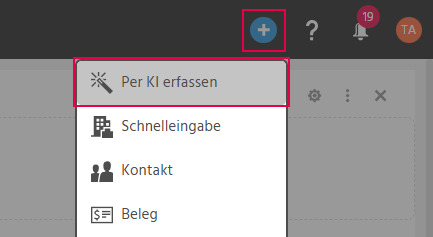
Um den Text als Aktivität oder Aufgabe mittels KI anlegen zu lassen, wird die Aktion "Per KI erfassen" in der Schnellerfassung ausgeführt, um die Eingabe zu öffnen:
-
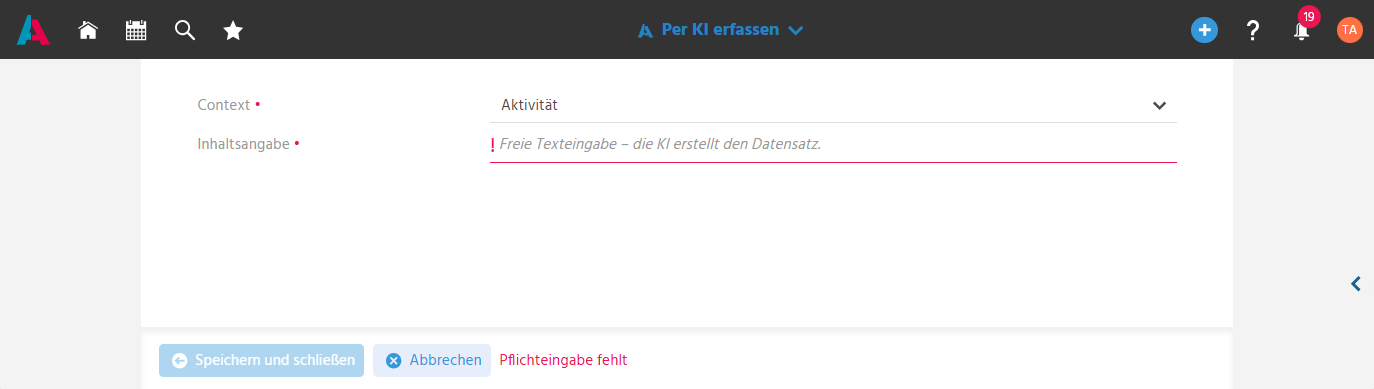
Context – Im ersten Schritt wird ausgewählt, ob eine "Aktivität" (Standardauswahl) oder eine "Aufgabe" angelegt werden soll.
ℹ️ Die zur Auswahl stehenden Werte sind abhängig von den Berechtigungen des Anwenders. -
Inhaltsangabe – Im zweiten Schritt wird die Information (Bericht, Telefonat, Aufgabe etc.) als Freitext im Feld "Inhaltsangabe" eingefügt.
Die KI extrahiert aus dem Inhalt Teilnehmer, Ergebnisse und nächste Schritte. Sie strukturiert den Bericht, damit dies nicht händisch erfolgen muss, erfasst die Felder der Aktivität oder Aufgabe korrekt und erfasst potenzielle Verknüpfungen zu anderen CRM-Objekten.
Anlage einer Aktivität - Folgende Informationen werden erfasst
Wird eine Aktivität angelegt, werden diese Felder von der KI befüllt:
- Titel
- Datum - es wird das aktuelle Datum der Anlage verwendet
- Richtung
- Kategorie
- Verantwortlicher - es wird der Anwender eingetragen, der die Anlage durchgeführt hat
- Schlüsselaktivität - es wird immer der Wert "nein" gesetzt; falls es sich doch um eine Schlüsselaktivität handelt, müsste dieses Kennzeichen nachträglich geändert werden
- Verknüpfungen
- Beschreibung - die Beschreibung wird aus dem Freitext erstellt und zusätzlich mit dem Hinweis "Von KI generiert" ergänzt
Anlage einer Aufgabe - Folgende Informationen werden erfasst
Wird eine Aufgabe angelegt, werden diese Felder von der KI befüllt:
-
Betreff
-
Status - wenn keine anderen Angaben dazu vorliegen, wird der Wert "neu" gesetzt
-
Fällig am - wenn keine anderen Angaben dazu vorliegen, wird das Datum in einer Woche gesetzt
-
Fortschritt - wenn keine anderen Angaben dazu vorliegen, wird der Wert 0 % gesetzt
-
Priorität - wenn keine anderen Angaben dazu vorliegen, wird der Wert "normal" gesetzt
-
Anforderer - es wird der Anwender eingetragen, der die Anlage durchgeführt hat
-
Privat - wenn keine anderen Angaben dazu vorliegen, wird das Kennzeichen inaktiv gesetzt
-
Einzelaufgabe erstellen - es wird immer der Wert "nein" gesetzt; falls es doch erforderlich ist, müsste dieses Kennzeichen nachträglich geändert werden
-
Bearbeiter - wenn keine anderen Angaben dazu vorliegen, wird der Anwender selbst oder der genannte Mitarbeiter oder die genannte Abteilung eingetragen
HinweisWird im Text der Aufgabe eine Abteilung oder ein Mitarbeiter explizit mit der Durchführung beauftragt, wird diese Person/Abteilung automatisch als Bearbeiter gesetzt. Ansonsten bleibt der aktuelle Benutzer Bearbeiter – auch wenn andere Personen oder Abteilungen im Text nur inhaltlich vorkommen, z. B. als Termin-Teilnehmer oder optionaler Ansprechpartner.
-
Verknüpfungen
-
Beschreibung - die Beschreibung wird aus dem Freitext erstellt und zusätzlich mit dem Hinweis "Von KI generiert" ergänzt
Verknüpfung mit CRM-Datensätzen anlegen
Über Kontakt und Firma hinaus werden auch weitere inhaltlich passende Datensätze automatisch verknüpft, sofern sie im Text erwähnt werden und über die 360°-Ansicht bereits mit der erkannten Kontakt/Firma in Verbindung stehen.
Verknüpft werden:
- Opportunity,
- Angebot,
- Beleg oder
- Vertrag
KI-generierte Aktivitäten/Aufgaben manuell korrigieren
Nach der automatischen Erstellung durch die KI öffnet sich der jeweilige Datensatz (Aktivität oder Aufgabe) zur Kontrolle durch den Anwender (Human-in-the-loop), damit die von der KI erzeugten Inhalte vor der endgültigen Übernahme bearbeitet und Fehler oder Missverständnisse der KI korrigiert werden können.
Sales Executive Besuch