Vorschau nutzen
Die Vorschau bildet wichtige oder häufig genutzte Informationen eines Datensatzes ab, die für ein effizientes Arbeiten schnell im Zugriff stehen sollen.
Dabei ist sie so aufgebaut, dass der Kopfbereich ein Bild (oder Icon), wichtige Daten wie Namen und Kundennummer sowie die weiteren Aktionen, um die anstehenden Tätigkeiten wie Bearbeiten oder das Anlegen einer neuen Aktivität direkt ausführen zu können, beinhaltet. Dann folgt ein Mittelteil mit verschiedenen Bereichen. Abgeschlossen wird die Vorschau mit dem Fußbereich, der für die Anzeige errechneter Kenndaten genutzt wird.
Vorschau ein- und ausschalten
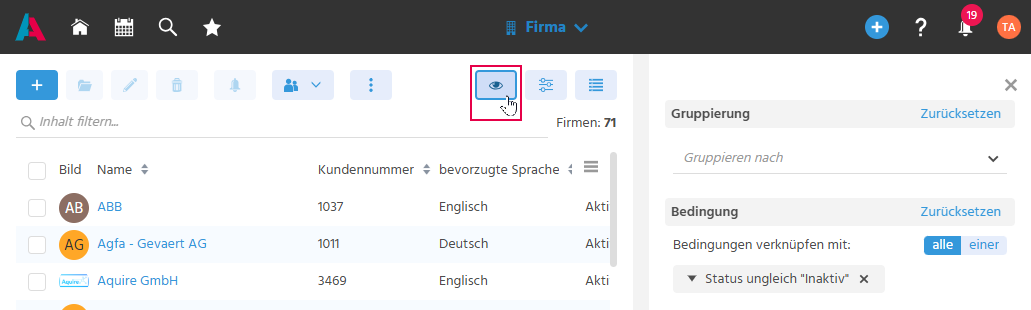
Die Vorschau eines Datensatzes kann über den Vorschau-Button mit dem Auge-Icon in der Aktionsleiste einer Filteransicht ein- und ausgeschaltet werden, damit je nach Bedarf mehr Platz für die Tabelle oder die Detailinformationen zur Verfügung steht.
Vorschau öffnen
Die Vorschau eines Datensatzes wird geöffnet, indem einmal auf die gewünschte Zeile in der Tabelle einer Filteransicht geklickt wird.
Achtung nicht auf den Link in der Zeile klicken, sonst öffnet sich die Hauptansicht.
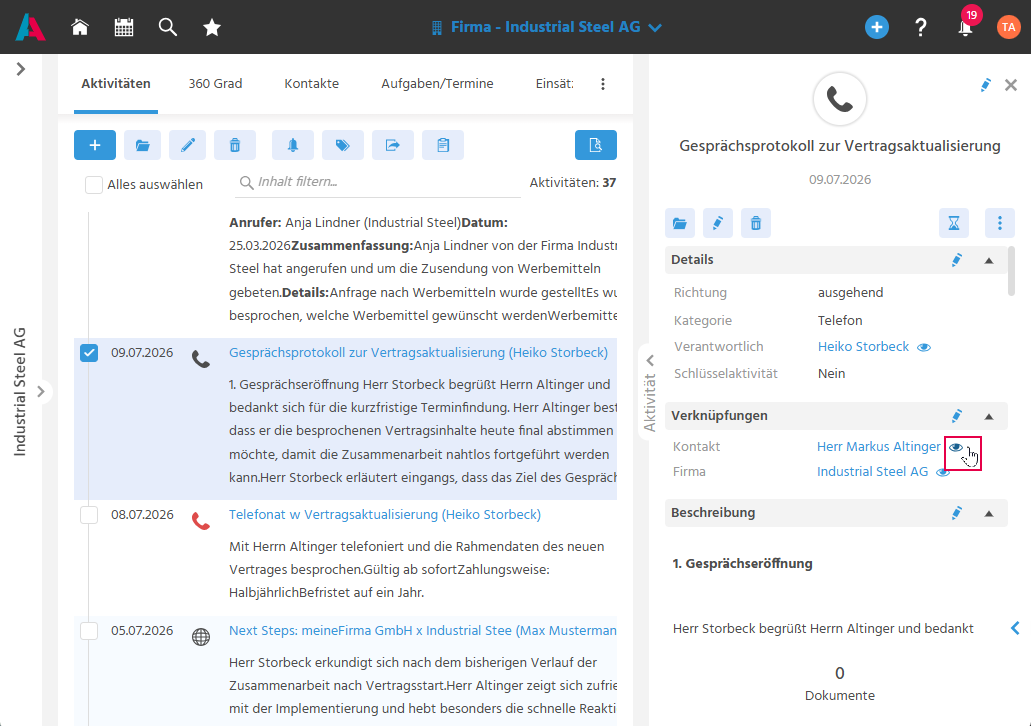
Aber auch aus der Vorschau besteht die Möglichkeit die Vorschau eines anderen Datensatzes zu öffnen, indem dort auf den Auge-Button geklickt wird.
Vorschau vergrößern
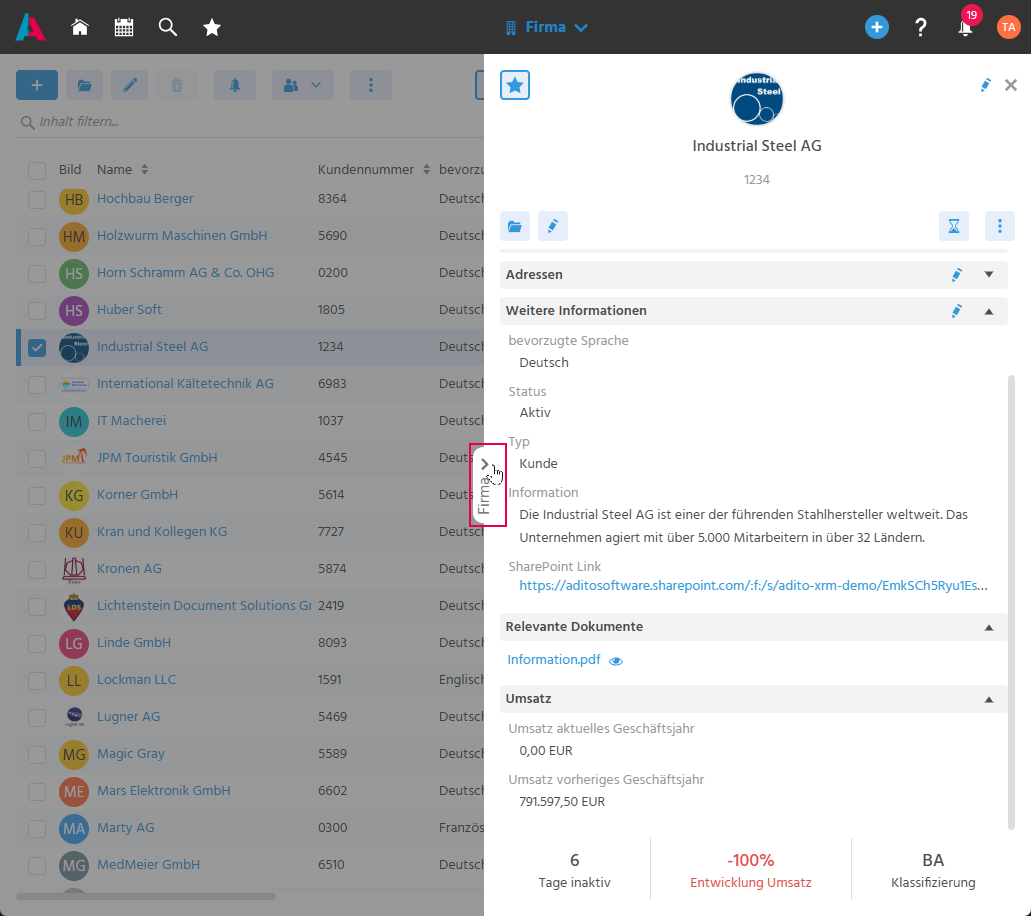
Die Vorschau kann über den Pfeil-Button seitlich an der Vorschau vergrößert bzw. verkleinert werden, damit Detailinformationen besser gelesen werden können, ohne den Datensatz vollständig öffnen zu müssen.
Vorschau vergrößern/verkleinern
Datensatz aus Vorschau öffnen
Ein Datensatz kann über den Ordner-Button im Kopfbereich der Vorschau direkt in der Hauptansicht geöffnet werden, damit nahtlos von der kurzen Übersicht auf die vollständigen Informationen des Datensatzes zugegriffen werden kann.
Teilbereich in der Vorschau bearbeiten
Einzelne Teilbereiche eines Datensatzes (z. B. Kommunikation, Adressen) können über den Stift-Button am jeweiligen Bereich direkt in der Vorschau bearbeitet werden, damit schnelle Änderungen vorgenommen werden können, ohne die vollständige Bearbeitungsansicht öffnen zu müssen.
Stammdaten direkt bearbeiten
Stammdaten eines Datensatzes können über den Stift-Button im Kopfbereich der Vorschau bearbeitet werden. Dieser öffnet die Bearbeitungsansicht, damit Korrekturen schnell und ohne Umwege vorgenommen werden können.
Project Manager Sales Executive Marketing Manager Service Agent