Darstellung des Clients personalisieren
Die Darstellung des Clients kann personalisiert in den Benutzereinstellungen angepasst werden.
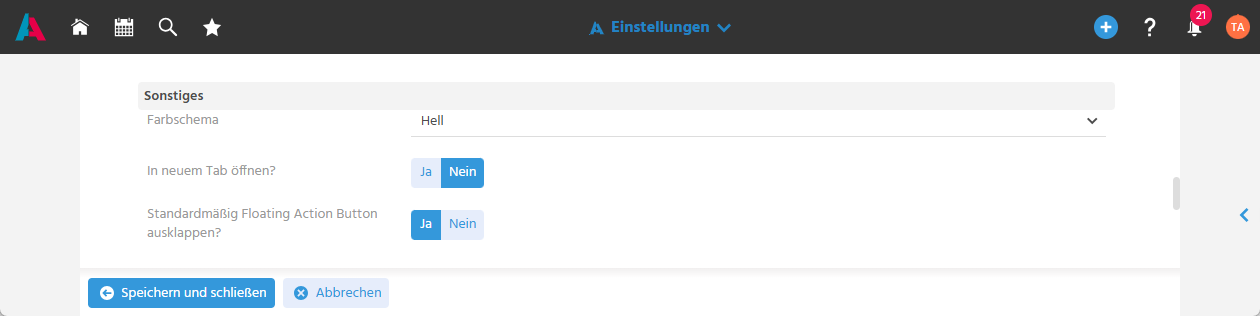
Farbschema wählen
In den Einstellungen im Benutzermenü kann zwischen verschiedenen Farbschemas gewählt werden, damit der Client an die persönlichen Sehgewohnheiten und Umgebungsbedingungen angepasst werden kann, um die Lesbarkeit zu verbessern.
Öffnen in neuem Tab aktivieren
Um neue Browser-Tabs nicht über den browserüblichen Weg (Rechte Maustaste Kontextmenü, Klick mit dem Mausrad, etc.) öffnen zu müssen, kann in ADITO die Einstellung "In neuem Tab öffnen?" aktiviert werden. Somit wird jeder Link, der geklickt wird, in einem neuen Tab geöffnet.
Anzeige des Floating Action Button festlegen
Die Anzeige des Floating Action Buttons kann im Benutzermenü konfiguriert werden, damit er immer ein- oder ausgeklappt angezeigt wird.
Weitere Anzeige-Einstellungen speichern
Neben den Einstellungsmöglichkeiten im Benutzermenü, werden weitere individuelle Anzeige-Einstellungen am Benutzer gespeichert, sobald er diese Einstellungen direkt im System vornimmt. Somit können diese Anzeige-Einstellungen dauerhaft gespeichert werden, damit die persönliche Arbeitsoberfläche nicht nach jedem Login neu konfiguriert werden muss. Diese Einstellungen werden automatisch pro Anwender gespeichert. Der Zustand bleibt solange gespeichert, bis die Einstellung wieder aktiv geändert wird.
Bereiche auf- bzw. zuklappen
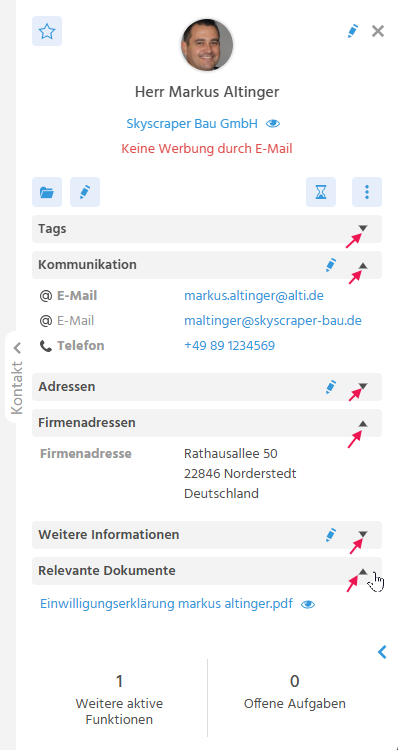
Die einzelnen durch Pfeil-Buttons klappbaren Bereiche in der Vorschau oder im Filter können dauerhaft auf- oder zugeklappt werden. Dies ermöglicht ggf. Informationen auszublenden, die nicht für die tägliche Arbeit benötigt werden, und somit den Platz für andere Informationen besser zu nutzen.
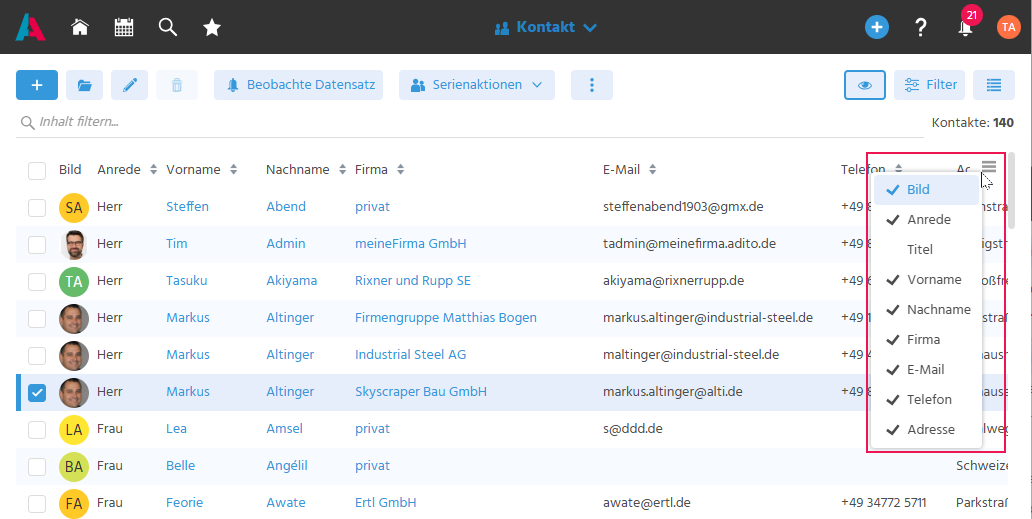
Spalten ein- bzw. ausblenden
Wenn Spalten in der Filteransicht ein- bzw. ausgeblendet werden, wird dies ebenfalls für den Benutzer gespeichert. Somit können die Tabellen der Filteransichten individualisiert werden, um nur die tatsächlich benötigten Informationen anzuzeigen.
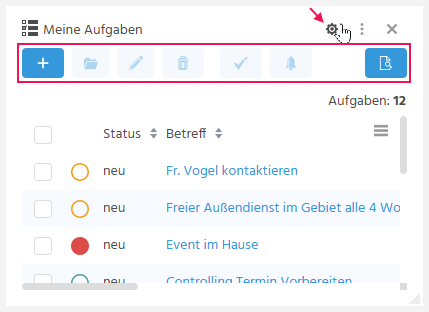
Aktionsleiste ein- bzw. ausblenden
Die Aktionsleiste umfasst i.d.R. die Aktionen "Neuanlage", "Bearbeiten", "Öffnen" usw. und wird bspw. auf Dashlets verwendet. Mit dem Zahnrad-Button kann die Aktionsleiste ein- bzw. ausgeblendet werden, um die Aktionen nur bei Bedarf anzuzeigen, und ansonsten den Platz maximal für andere Informationen zu nutzen.
Themenbaum im globalen Menü konfigurieren
Im Benutzermenü kann über die Themenbaumkonfiguration festgelegt werden, welche Favoriten aus dem Themenbaum angezeigt oder Presets übernommen werden, damit schneller auf die relevanten Bereiche zugegriffen werden kann.
📖→ Weitere Informationen zur Verwendung des Themenbaums