Analysen durchführen
Marketing Manager können Analysen bezüglich der Serienmails durchführen, bspw. um den Erfolg des Versands zu prüfen, um die Zielgruppe besser zu verstehen oder um Stakeholder über den Erfolg der Maßnahme informieren zu können.
Wenn Serienmails gelöscht werden, werden auch alle zugehörigen Daten aus den Statistiken gelöscht. Serienmails sollten also nur gelöscht werden, wenn die Daten in der Statistik nicht berücksichtigt werden sollen, bspw. wenn eine Serienmail zu Testzwecken angelegt wurde. Es empfiehlt sich, über das Berechtigungskonzept abzubilden, wer Serienmails löschen können soll.
Nicht zustellbare E-Mails und Fehlerursachen erkennen
Es ist erkennbar, bei welchen Empfängern die E-Mail nicht zugestellt werden konnte und warum, damit die Ursachen für die Unzustellbarkeit behoben werden können.
Tab "Maillogs"
Maillogs-Datensatz
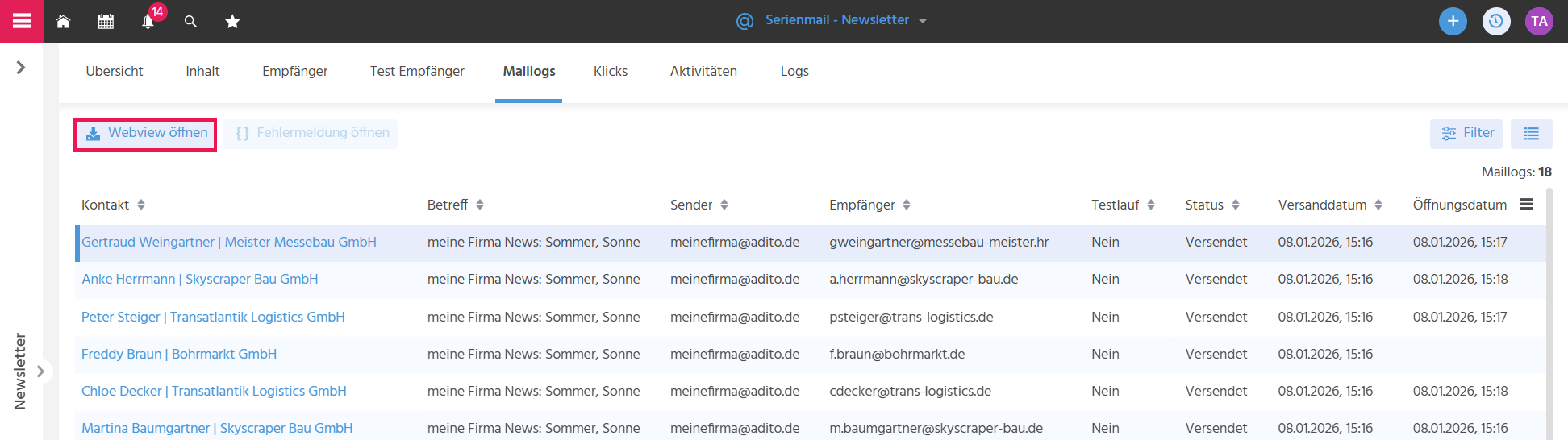
Im Tab "Maillog" wird für jede versendete E-Mail, egal ob Test-Versand oder "normaler" Versand ein Datensatz hinterlegt, der darüber informiert, ob der Versand erfolgreich war oder nicht.
Folgende Statuswerte gibt es im Maillog Datensatz:
- Versendet: Der Sendeprozess ist beendet und die E-Mail konnte an den Empfänger versendet werden.
- Fehlgeschlagen: Der Sendeprozess ist auf Grund technischer Probleme abgebrochen, die E-Mail konnte nicht an den Empfänger gesendet werden.
- Ungültige Werbeeinstellung: Der Sendeprozess wurde nicht durchgeführt, da erkannt wurde, dass die Werbeeinstellung/das Interesse den Versand der E-Mail untersagen.
- Blacklisted: Vor dem Versand wurde erkannt, dass der Empfänger auf einer Sendeblacklist steht (definiert im Context „Email Filter“ Typ: Blacklist).
- Bounce (Hard/Soft): Nach dem Versand wurde ein Hard- oder Soft-Bounce zurückgemeldet.
Am Empfänger wird immer der Status seines aktuellsten Maillogs angezeigt.
📖 → Weitere Informationen zu Werbeeinstellungen und E-Mail-Filtern (Blacklist, Bounce) sind hier zu finden.
Fehlermeldung zu fehlgeschlagenem Versand öffnen
Im Tab "Maillog" steht die Aktion "Fehlermeldung öffnen" zur Verfügung, die aktiv wird, sobald ein Maillog Datensatz mit Status "Fehlgeschlagen" markiert wurde. Sollte die gesamte Serienmail fehlgeschlagen sein, ist das Protokoll im Dashlet "Serienmailversand Fehlerprotokolle" zu finden.
Kennzahlen
Im Tab "Übersicht" ist
- im Bereich "Kennzahlen" die Information zu finden,
- wie viele E-Mails zugestellt wurden (absolut und in Prozent). Mit Klick auf die Kennzahl wird der Tab "Maillogs" geöffnet und es werden nur zugestellte E-Mails angezeigt, die keinem Testlauf zugeordnet sind.
- wie viele Bounces zurückkamen (absolut und in Prozent). Mit Klick auf die Kennzahl wird der Tab "Maillogs" geöffnet und es werden nur gebouncte E-Mails angezeigt, die keinem Testlauf zugeordnet sind.
- im Bereich "Bounces" eine Auswertung zu den Bounces als Tortendiagramm zu finden.
Erfolg des E-Mail-Themas überprüfen
Im Tab "Übersicht" im Bereich "Kennzahlen" wird ausgewertet, wie viele Empfänger die E-Mail geöffnet haben (absolut und in Prozent), um sehen zu können, mit welchen Themen Aufmerksamkeit erzeugt wurden. Mit Klick auf die Kennzahl "Geöffnet" wird der Tab "Maillogs" geöffnet und es werden nur geöffnete E-Mails angezeigt, die keinem Testlauf zugeordnet sind.
Damit ausgewertet werden kann, ob eine E-Mail vom Empfänger geöffnet wurde, muss im E-Mail-Editor das Tracking-Pixel aktiviert werden. Informationen darüber sind hier zu finden.
Erfolg des E-Mail-Contents überprüfen
Es gibt die Möglichkeit auszuwerten, welche Links wie oft angeklickt wurden, um sehen zu können, welche Inhalte welche Empfänger überzeugen und um so durch zielgerichtetere Kundenbetreuung Umsatzpotentiale beim Kunden voll ausschöpfen zu können.
Tab "Klicks"
Im Tab "Klicks" werden alle Klicks der Empfänger auf Links innerhalb der Serienmail aufgelistet. Die Gruppierungsmöglichkeiten können genutzt werden, um bspw. herauszufinden, wie oft ein bestimmter Link geklickt wurde und ob er von den Empfängern besonders oft mehrfach angeklickt wurde.
Kennzahlen
Im Tab "Übersicht" ist im Bereich "Kennzahlen" die Information zu finden, wie viele Klicks und einzigartige Klicks es gab (absolut und in Prozent).
- Mit Klick auf die Kennzahl "Klick" wird der Tab "Klicks" geöffnet.
- Mit Klick auf die Kennzahl "Einzigartige Klicks" wird der Tab "Maillogs" geöffnet und es werden nur zugestellte E-Mails angezeigt, in denen ein Link geklickt wurde und die keinem Testlauf zugeordnet sind.
Serienmailabmeldungen auswerten
Im Tab "Übersicht" gibt es die Kennzahl "Abmeldungen", über die ausgewertet wird, wie viele Personen sich von werblichen E-Mails abmelden, damit auf die Abmeldungen reagiert werden kann (bspw. indem der Inhalt eines Newsletters angepasst wird). Mit Klick auf die Kennzahl wird der Tab "Maillogs" geöffnet und es werden nur E-Mails angezeigt, bei denen der Abmeldelink geklickt wurde und die keinem Testlauf zugeordnet sind.
Öffnungszeitpunkte auswerten
Im Tab "Übersicht", im Bereich Öffnungszeiten, wird ausgewertet, wann die E-Mails geöffnet wurden, damit der Versandzeitpunkt bei Bedarf optimiert werden kann.
Damit die Öffnungszeitpunkte ausgewertet werden können, muss im E-Mail-Editor das Tracking-Pixel aktiviert werden. Informationen darüber sind hier zu finden.
Öffnung "mit Geräteart" auswerten
Im Tab "Übersicht", im Bereich Geräteart, gibt es eine Grafik, die anzeigt, wie viele E-Mails mit welchem Gerät geöffnet wurden, damit der Aufbau der Serienmails je nach Hauptgeräteart möglichst optimal an die Anforderungen angepasst werden kann.
Webview öffnen
Für jeden Maillog Datensatz kann eine Webview geöffnet werden, um nachvollziehen zu können, wie die E-Mail beim jeweiligen Empfänger aussieht. Dazu steht die Aktion "Webview öffnen" zur Verfügung, die aktiv wird, sobald ein Maillog Datensatz markiert wurde.
Platzhalter werden immer mit dem aktuellen Stand aus dem System ersetzt. Wurde bspw. nach dem Versenden der E-Mail der Nachname des Empfängers wegen Heirat angepasst, wird in der Webview der neue Nachname angezeigt, in der versendeten E-Mail ist aber noch der alte Nachname zu finden.