Einleitung - xRM-Help
ℹ️ Allgemeine Informationen
Aus Gründen der besseren Lesbarkeit wird in der Dokumentation das generische Maskulinum verwendet. Sämtliche Personenbezeichnungen beziehen sich gleichermaßen auf alle Geschlechter.
Das UX-Design von ADITO wird kontinuierlich für Sie optimiert. Es kann daher zu Abweichungen bei den Screenshots kommen.
🛟 Überführung der bisherigen Dokumentation in die xRM-Help
In der Übergangszeit werden Sie, bis wir alle bisherigen Dokumente in die xRM-Help überführt haben, weiterhin die bekannten Präsentationen im PDF Format finden. Diese integrieren wir in die neue Struktur im Bereich "Dokumentation".
Über einen Link gelangen Sie aus der xRM-Help in die Agenda der Präsentation und können von dort aus weiter navigieren.
Ist ein Themenbereich in die xRM-Help überführt, werden wir in der Präsentation in der Agenda das Thema mit einem Rettungsring 🛟 kennzeichnen und die betroffenen Seiten entfernen.
Aber Sie finden die bisherigen Dokumente auch im Bereich "Downloads" in der Struktur, wie wir sie bisher verwendet haben.
Sobald wir mit der Überführung fertig sind, wird dieser Bereich in der Form abgelöst.
✅ Bereits überführte Themen
Die Themen die wir bisher überführt haben sind:
- Kontaktverwaltung: Stammdaten managen
- Marketing: Empfängergruppen mit Serienmails erreichen
- System Management: System konfigurieren: Dubletten Scanmuster definieren
Dabei konnte die bisherige Dokumentation bzgl. "Dubletten" bereits komplett in die xRM-Help überführt werden.
🎯 Aufbau der xRM-Help - Wie sind die Informationen aufbereitet?
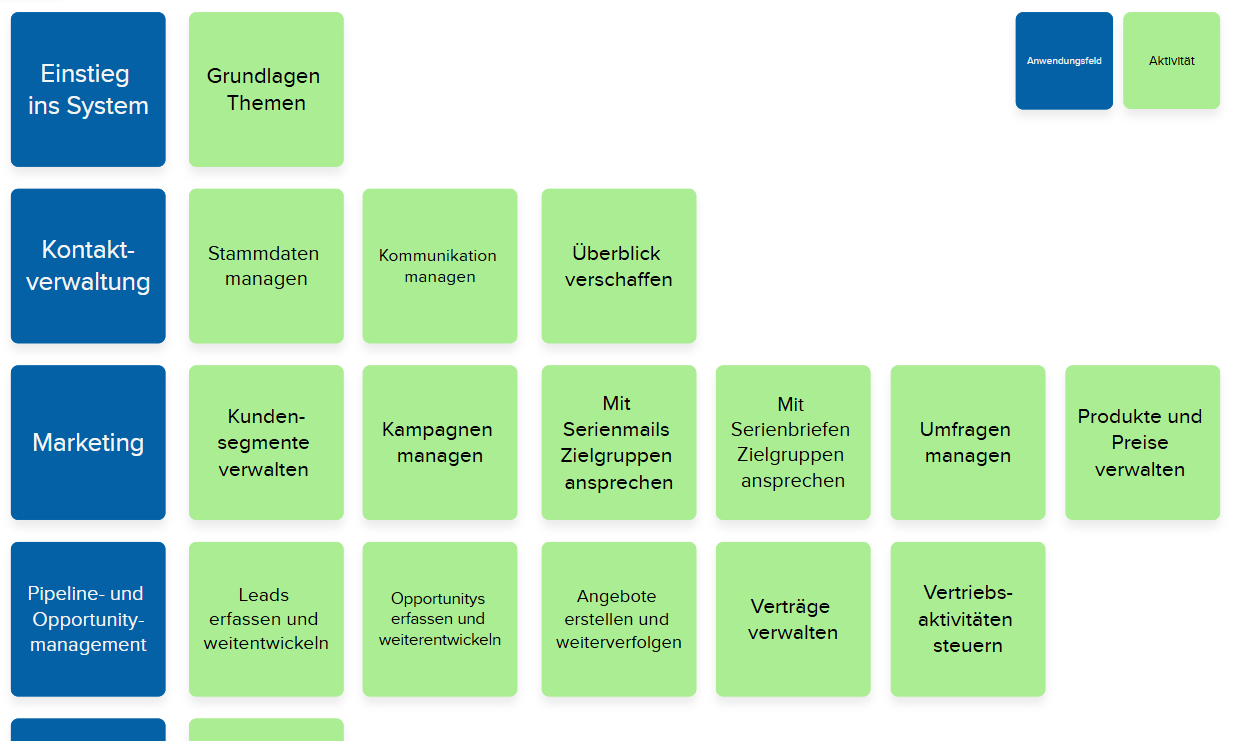
Die Art und Weise, wie wir die Information in der xRM-Help aufbereiten, folgt dem Grundprinzip des Story Mappings.
Dabei wird eine Story Map aufgespannt von den sogenannten "Aktivitäten" (grüne Kärtchen), die wiederum in "Schritte" unterteilt werden und darunter dann die einzelnen "User Storys" angeordnet werden. Beispielsweise beinhaltet die Aktivität "Mit Serienmails Zielgruppen ansprechen" alle Schritte, die ein Anwender im System durchläuft: Anlage der Serienmail → Hinzufügen von Empfänger → Versand → Analyse
Um die fachlichen Informationen zum xRM zu dokumentieren, ordnen wir alle Funktionen nach diesem Prinzip und bilden so die Story Maps für die verschiedenen Anwendungsfelder (blaue Kärtchen) ab. Davon haben wir die Struktur und den Aufbau in der Navigation und den Seiten in der xRM-Help abgeleitet.
Navigation
- In der linken Navigation finden Sie die Anwendungsfelder auf erster Ebene. Bspw. Kontaktdatenverwaltung, Marketingautomation, ...
- Wenn Sie die Anwendungsfelder aufklappen finden Sie die Aktivitäten.
- In der nächsten Ebene öffnen Sie die Schritte, in denen die User Storys beschrieben sind.
- Wenn Sie die Anwendungsfelder aufklappen finden Sie die Aktivitäten.
- In der rechten Navigation finden Sie die User Storys, die die Struktur einer Seite abbilden.
Seitenaufbau
Um die Inhalte gut strukturiert und einfach lesbar zu machen, verwenden wir verschiedene Formatierungen:
Zu Beginn finden Sie die User Story, die beschreibt, welche Informationen im System erfasst werden und warum. Anschließend finden Sie die Beschreibung zur Funktion mit Bildern sowie verschiedenen Hinweisen.
Manche Informationen oder Bilder, werden in einklappbaren Bereichen dargestellt, um sie nur bei Bedarf einzusehen.
Hier kann aufgeklappt werden
Sonderfälle oder Screenshots können hier dokumentiert sein.
🏷️ Tags
Um einen Überblick nach Themen oder Personas zu geben, wurden dafür Tags im System angelegt.
Sie finden die Tags jeweils am Ende einer Seite und können so alle Einträge zu einem Thema finden.

Sie suchen bspw. nach allem, was das Thema "Dubletten" betrifft? Dann verwenden Sie den Tag "Dubletten".
Hier finden Sie einen Überblick über alle Tags, die in der xRM-Help gesetzt wurden: Alle Tags
Erklärung der Hinweisboxen
Beispiele oder wie etwas im System gehandhabt wird oder werden soll, wird in den grünen Boxen beschrieben.
In dieser Hinweisbox finden Sie Informationen, die extra hervorgehoben werden müssen.
Oder
📖→ Links auf Kapitel, in denen mehr Informationen dazu zu lesen sind.
Oder
🛠️→ Hinweise, wie etwas aktuell umgesetzt ist, aber mittels Customizing angepasst werden könnte.
Die gelben Hinweise mit Warndreieck beschreiben besonders wichtige Informationen.
Die roten Hinweise mit Flamme beschreiben extrem wichtige Informationen.
Die blauen Hinweise sind für System Manager und System Administratoren. Bspw. welche Schlüsselwörter, Eigenschaften etc. sie in diesem Zusammenhang anpassen können oder welche Prozesse dabei involviert sind.