Abrechnung auf Korrektheit prüfen und abschließen
Die für die Bearbeitung der Abrechnungen zuständige Person prüft nun die eingereichten Reisedaten und Belege und gibt die Abrechnung je nach Ergebnis der Prüfung entweder an den Anforderer zurück oder schließt sie ab.
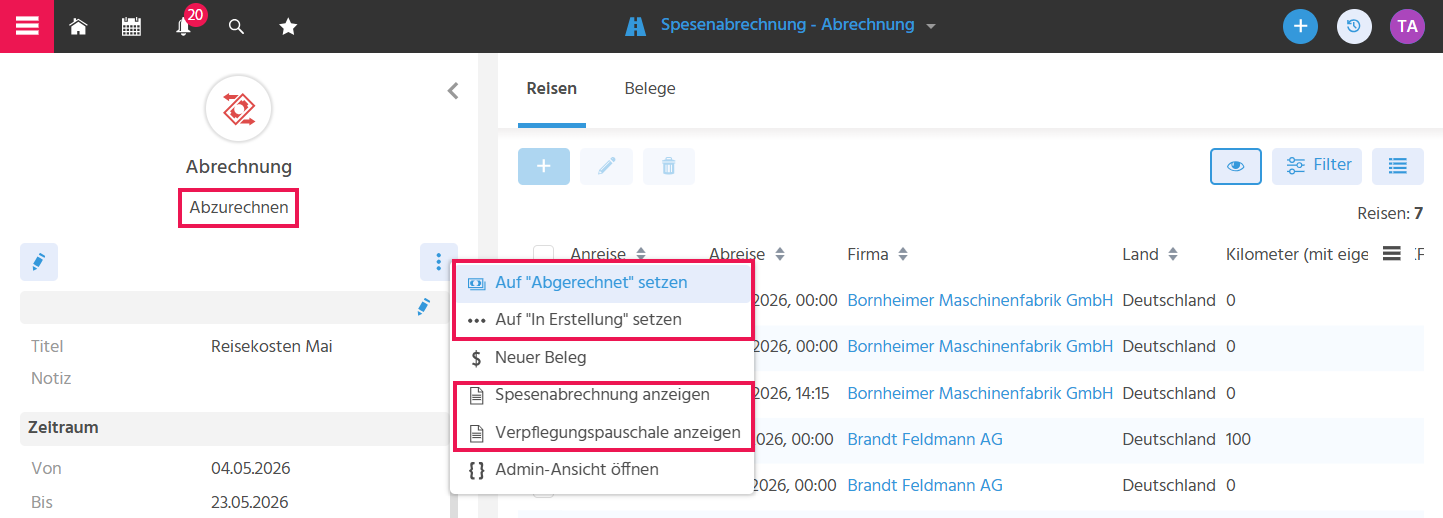
Spesenabrechnung anzeigen
Mit der Aktion "Spesenabrechnung anzeigen" wird ein Dokument geöffnet, das alle Übernachtungen, gefahrenen Kilometer und Einzelbelege übersichtlich auflistet. Zudem werden die Summen der Übernachtungspauschalen, des Kilometergeldes und aller Einzelbelege zu einer Gesamtsumme zusammengefasst. Die Buchhaltung bzw. das Steuerbüro kann das Dokument zur Überprüfung der erfassten Daten sowie als Grundlage für die Berechnung/Überweisung der korrekten Erstattungssumme nutzen.
Verpflegungspauschale anzeigen
Mit der Aktion "Verpflegungspauschale anzeigen" wird ein Dokument geöffnet, das die einzelnen Reisetage mit den jeweiligen Abzugsbedingungen sowie den daraus resultierenden Verpflegungspauschalen pro Tag übersichtlich auflistet. Am Ende des Dokuments wird die Gesamtsumme der Verpflegungspauschalen ausgewiesen. Das Steuerbüro kann das Dokument zur Überprüfung der erfassten Daten sowie als Grundlage für die Berechnung der korrekten Erstattungssumme nutzen.
Zur Korrektur zurückgeben
Enthält die Abrechnung Fehler oder ist sie unvollständig, kann der Status wieder auf "In Erstellung" zurückgesetzt werden, damit die einreichende Person Korrekturen vornehmen und die Abrechnung erneut einreichen kann.
Abrechnung als ausgezahlt markieren
Ist die Abrechnung korrekt und die Auszahlung erfolgt, wird der Status auf "Abgerechnet" gesetzt, um die Abrechnung abzuschließen. Es sind dann keine weiteren Änderungen an Reise- oder Belegdatensätzen mehr möglich. Auch der Status kann nun nicht mehr verändert werden.
Die Aktionen "Auf Abgerechnet setzen" und "Auf In Erstellung setzen" sind für alle Nutzer aktiv, die Zugriff auf den Context "Spesenabrechnung" haben. Sie werden angezeigt, wenn der Status der Abrechnung auf "Abzurechnen" steht.