Individuelle Gruppen/Prompts verwalten
Individuelle Gruppen und Prompts werden im "Prompt-Editor" von Anwendern verwaltet.
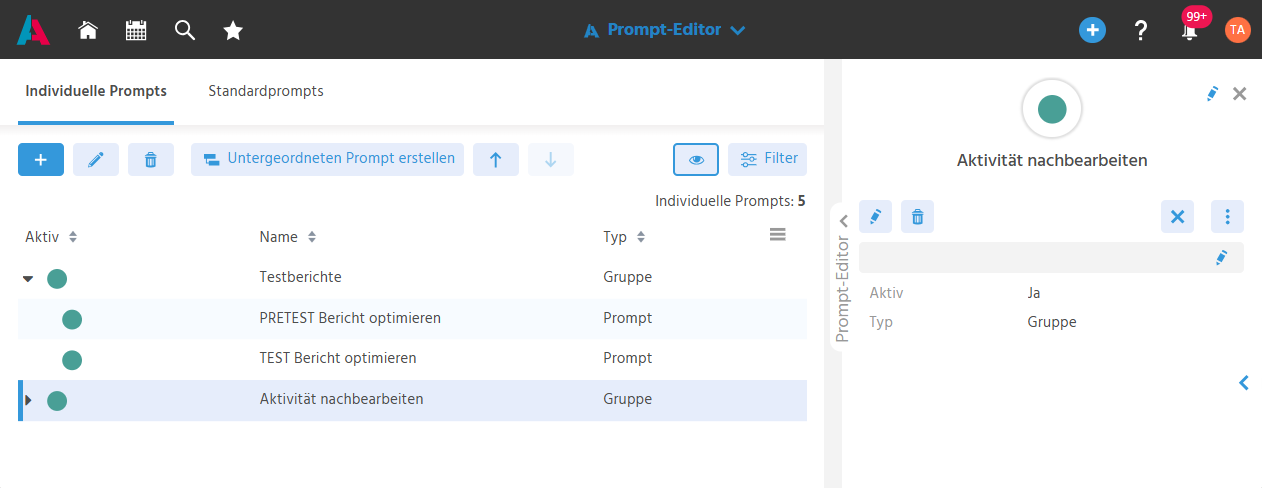
Gruppe anlegen
Als Erstes wird eine Gruppe angelegt, um Prompts fachlich zu strukturieren und übersichtlich zu halten.
Dabei wird ein eindeutiger Name (max. 36 Zeichen) für die Gruppe vergeben und diese standardmäßig aktiv angelegt.
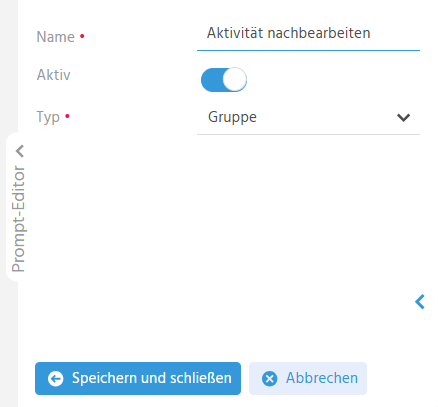
Prompt anlegen
Ein individueller Prompt wird angelegt, um individuelle wiederkehrende Tätigkeiten als Prompt zu erfassen und somit tägliche Routinen effizienter zu gestalten.
Dabei wird ein eindeutiger Name (max. 36 Zeichen) und der eigentliche Prompt für den individuellen Prompt vergeben. Ein individueller Prompt muss immer einer Gruppe zugeordnet sein. Somit entsteht ein "Baum", in dem die Reihenfolge einer fachlichen Struktur für individuelle Prompts abgebildet werden kann. Neue Prompts werden standardmäßig aktiv angelegt.
Alternativ kann über die Aktion "Untergeordneten Prompt erstellen" (nur aktiv bei Auswahl genau einer Gruppe) ein neuer Prompt direkt mit vorbelegter Gruppe angelegt werden.
- Über die Aktion "Untergeordneten Prompt erstellen" können sowohl inaktiven als auch aktiven Gruppen neue Prompts zugeordnet werden.
- Über die Neuanlage können bei der Erstellung eines Prompts nur aktive Gruppen ausgewählt werden.
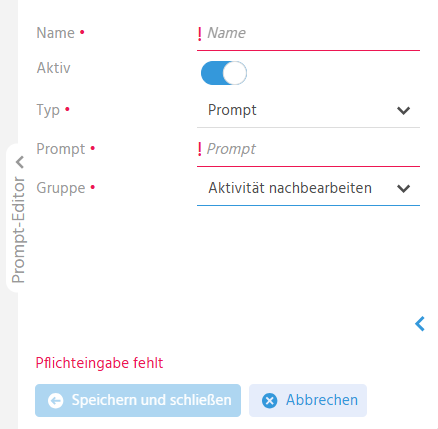
Reihenfolge der Prompts anpassen
Die Reihenfolge der individuellen Prompts und Gruppen im Baum kann über Pfeil-Buttons angepasst werden, damit die wichtigsten Prompts leicht auffindbar sind und eine definierte Reihenfolge haben.
- Die Pfeil-Buttons sind nur aktiv, wenn genau ein Datensatz ausgewählt ist.
- Wird eine Gruppe verschoben, werden alle darin enthaltenen Prompts automatisch mitverschoben.
- Prompts können nur innerhalb einer Gruppe verschoben werden.
Gruppenzuweisung ändern
Die Gruppenzuweisung eines individuellen Prompts kann nachträglich geändert werden, indem der Datensatz des Prompts bearbeitet wird und eine andere aktive Gruppe ausgewählt wird. Somit kann ein Prompt die Gruppe wechseln, falls dies fachlich erforderlich ist.
Prompt aktiv/inaktiv schalten
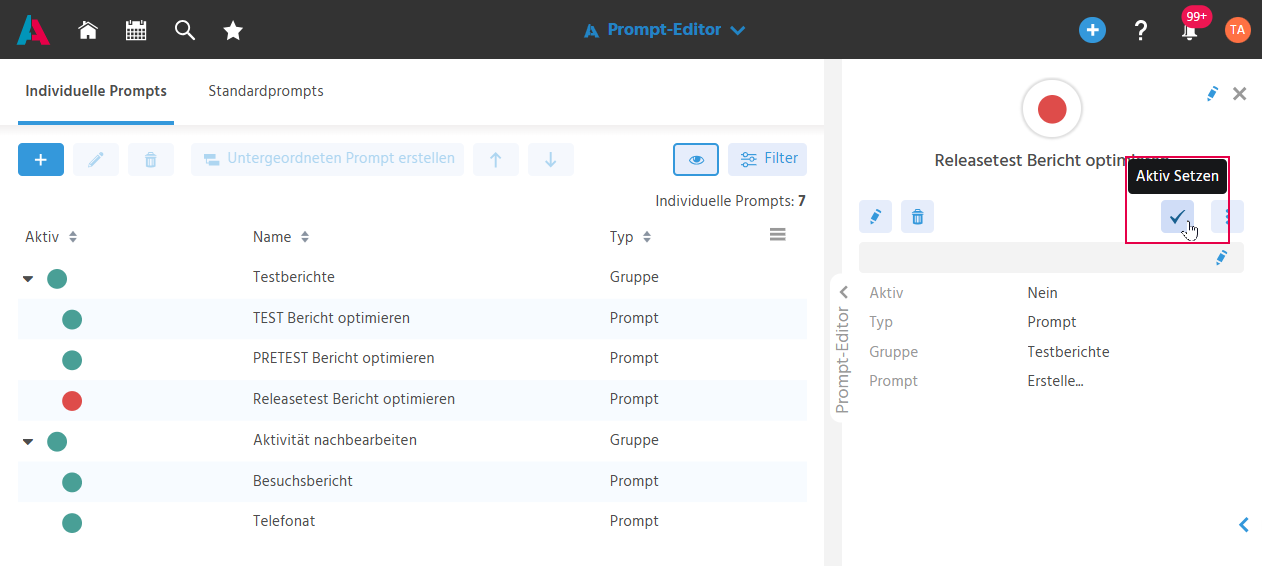
Der Status eines individuellen Prompts kann in der Vorschau über die Aktion "Aktiv setzen"/"Inaktiv setzen" geändert werden, um Prompts temporär inaktiv zu schalten, wenn diese eine Zeit lang nicht gebraucht werden.
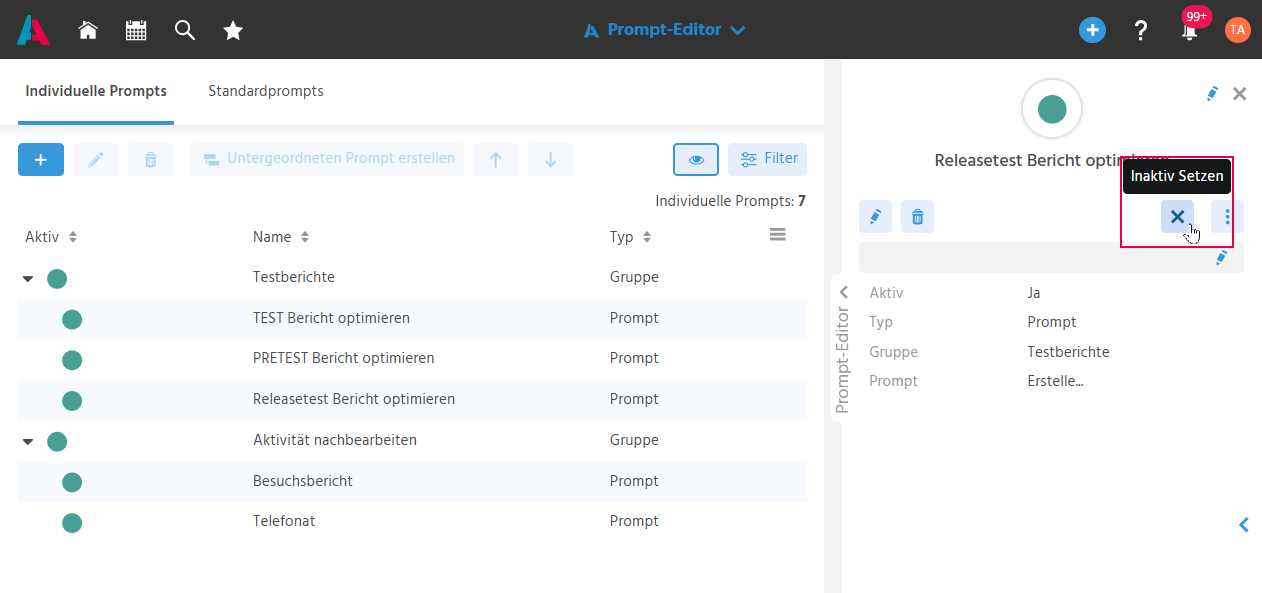
Gruppe aktiv/inaktiv schalten
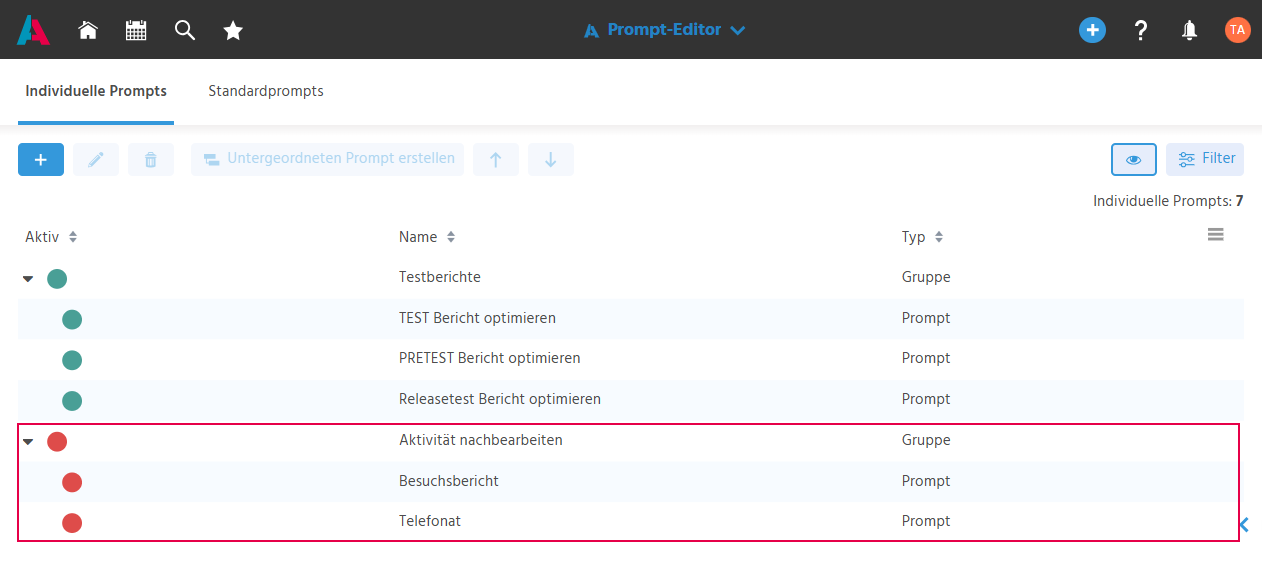
Wird der Status einer Gruppe geändert, wird dieser Status auf alle darin enthaltenen Prompts übertragen.
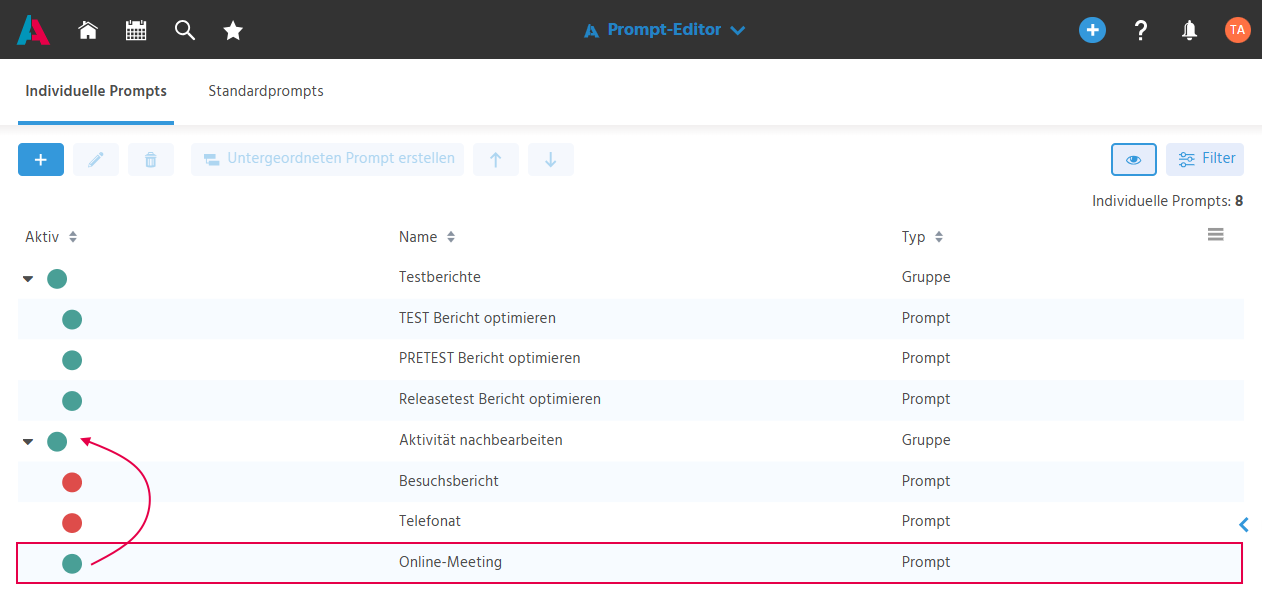
Wird der Status eines Prompts aktiviert innerhalb einer inaktiven Gruppe, wird der Status "aktiv" auf die Gruppe übertragen. Dies ist der Fall, wenn
- ein Prompt innerhalb der Gruppe wieder aktiv gesetzt wird, oder
- ein neuer aktiver Prompt der Gruppe über die Aktion "Untergeordneten Prompt erstellen" zugeordnet wird.
Prompt bearbeiten
Um die Inhalte eines individuellen Prompts aktuell zu halten, können diese nachträglich bearbeitet werden.
Gruppe/Prompt löschen
Werden individuelle Prompts nicht mehr benötigt, können diese gelöscht werden, damit die Übersicht schlank bleibt.
Wird eine Gruppe gelöscht, werden auch die untergeordneten Prompts gelöscht.
Project Manager Sales Executive Marketing Manager Service Agent System Manager Prompts