Dokument digital signieren (SIGN8)
Damit Dokumente ohne Ausdruck und Postweg unterzeichnet werden können, kann aus dem ADITO xRM heraus eine digitale Signatur angefordert werden. Die Signatur selbst erfolgt über den Partner SIGN8. Die signierenden Personen prüfen das Dokument in SIGN8, authentifizieren sich per Code und unterzeichnen digital.
Im ADITO xRM ist die digitale Signatur für Angebote standardmäßig verfügbar. Wie die Signatur für ein Angebot angefordert und nachverfolgt wird, ist unter Angebot digital signieren lassen beschrieben. Grundsätzlich kann die digitale Signatur auch an anderen Stellen im ADITO xRM eingebunden werden.
Damit die digitale Signatur genutzt werden kann, muss SIGN8 im ADITO xRM angebunden werden. Bei Bedarf muss im xRM-Pool ein Ticket vom Typ "SIGN8 License Request" erstellt werden.
Signiervorgang starten und bei SIGN8 anmelden
Sobald im ADITO xRM die Signatur angefordert wurde, wird für jede signierende Person ein persönlicher Link erstellt, der per E-Mail versendet werden kann. Über diesen Link kommt die signierende Person auf eine Seite von SIGN8, auf der das zu unterzeichnende Dokument angezeigt wird.
Name und Dokumente überprüfen
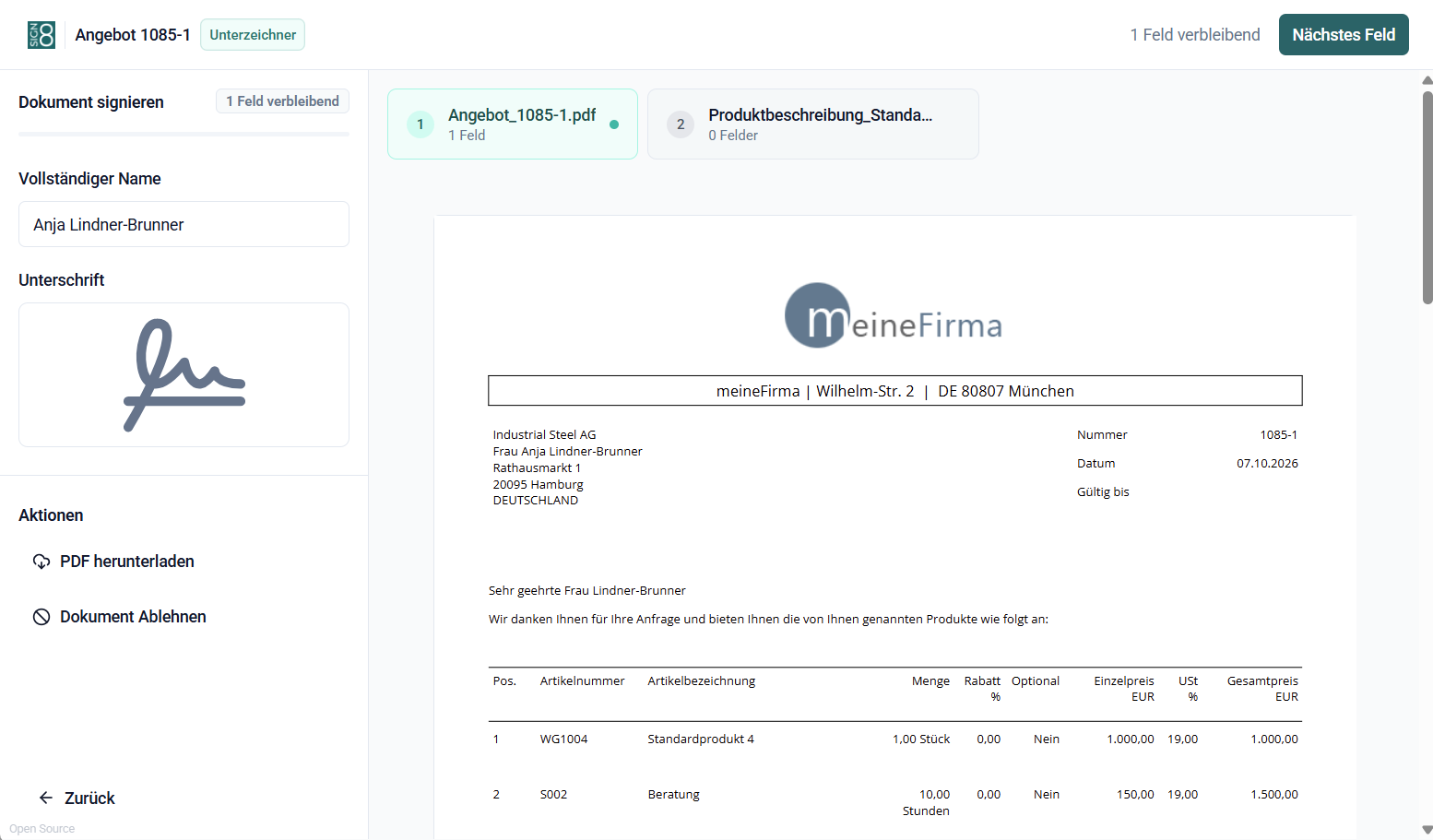
Die signierende Person prüft zunächst, ob ihr Name im Feld "Vollständiger Name" korrekt angezeigt wird. Falls nicht, sollte er korrigiert werden, da der Name abschließend auch im Unterzeichnungszertifikat erscheint, das bei rechtlichen Streitfällen herangezogen werden kann.
Anschließend muss das zu signierende Dokument auf Richtigkeit geprüft werden. Möglicherweise stehen weitere Dokumente mit unterstützenden Informationen zur Verfügung, die nicht signiert werden müssen. Bei Angeboten sind das bspw. alle PDF-Dateien aus dem Tab "Dokumente" des Angebotsdatensatzes, bei denen "In Vorschau anzeigen" aktiviert ist. Obwohl sie nicht separat signiert werden, wird auch für diese Dokumente ein Unterzeichnungszertifikat erstellt, wenn alle signierenden Personen unterschrieben haben.
Dokument signieren
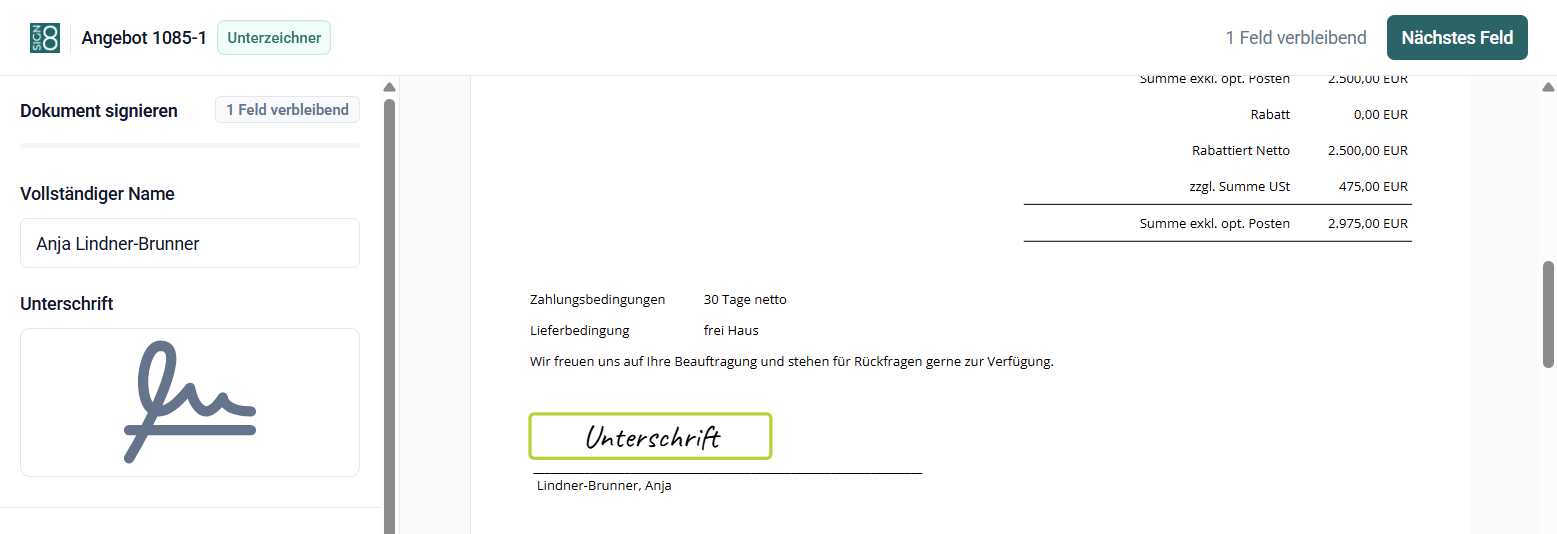
Zum Signieren klickt die signierende Person auf "Unterschrift". (Mit Klick auf den Button "Nächstes Feld" gelangt man automatisch zum Unterschriften-Feld.) Es öffnet sich ein Overlay, in dem die signierende Person entscheiden kann, wie sie signieren möchte:
- Tab "Zeichnen": Direktes Signieren per Maus oder Touchpad.
- Tab "Tippen": Per Software anhand des Namens erstellte handschriftähnliche Signatur.
- Tab "Hochladen": Hochladen eines Scans oder Fotos der eigenen Unterschrift.
Das Overlay wird mit der Aktion "Unterschreiben" abgeschlossen. Dadurch wird die Unterschrift aus dem Overlay in das Unterschriften-Feld auf dem Dokument übernommen. Anschließend wird die Aktion "Unterschreiben" auf der Hauptseite von SIGN8 rechts oben ausgeführt. Abhängig von der gewählten Signaturart (einfache, fortgeschrittene oder qualifizierte elektronische Signatur) und der Authentifizierungsmethode wird der Unterzeichnende angehalten, seine Identität per E-Mail, per Telefon oder mit einem Ausweisdokument zu bestätigen. Ist dieser Schritt von allen Signierenden erledigt, erhalten alle Signierenden eine E-Mail mit dem signierten Dokument als PDF.
Die Authentifizierung muss innerhalb der vorgegebenen Zeit von 5 Minuten abgeschlossen werden. Gelingt das nicht, kann der Signiervorgang im Overlay mit der Aktion "Code erneut senden" von vorne gestartet werden.
Dokument herunterladen
Alle angezeigten Dokumente können als PDF heruntergeladen werden. Das zu unterschreibende Dokument wird immer ohne Unterschrift heruntergeladen, selbst wenn das Unterschriften-Feld auf dem Dokument schon gefüllt ist, da zu diesem Zeitpunkt das Dokument mit Unterschrift noch nicht abschließend bestätigt wurde.
Signatur ablehnen
Möchte eine signierende Person das Dokument nicht unterzeichnen, führt sie die Aktion "Dokument Ablehnen" aus. In einem sich öffnenden Overlay kann sie dabei begründen, warum sie nicht signieren möchte. Die Ablehnung und der angegebene Grund werden an das ADITO xRM übermittelt.
Wo diese Informationen bei Angeboten angezeigt werden, ist unter Digitale Signatur nachfassen beschrieben.
SIGN8 Digitale Signatur