Angebotsdokument versenden
Der Sales Executive kann das Angebotsdokument entweder per Post oder E-Mail versenden oder er versendet einen Link, über den der Empfänger das Dokument digital unterzeichnen kann.
Angebote mit Status "Versendet" sind nicht bearbeitbar, aber der Status kann auf "Gewonnen" oder "Verloren" gesetzt werden.
Angebot per Post versenden
Das Angebot kann auf dem Postweg versendet werden, damit es Kunden, die eine postalische Zusendung bevorzugen, per Post zugestellt werden kann. Dazu wird das Angebot entweder über den Tab "Dokumente" heruntergeladen und ausgedruckt oder über den Tab "Angebotsdokument" direkt ausgedruckt. Sobald das Angebot verschickt wurde, muss der Status in der Vorschau des Angebots manuell auf "Versendet" gesetzt werden.
Angebot per E-Mail versenden
Das Angebot kann per E-Mail direkt aus dem System versendet werden, damit es digital zugestellt werden kann, ohne es manuell herunterladen und in ein externes E-Mail-Programm einfügen zu müssen.
Über den Button "Als E-Mail versenden" in der Angebotsvorschau öffnet sich eine SmallEdit, in der Angaben zur E-Mail gemacht werden können und in der der E-Mail-Text entweder per Dokument-Vorlage oder per KI vorbestimmt werden kann. Es öffnet sich ein Overlay, in dem Empfänger, Signatur, Betreff und Inhalt geprüft und bei Bedarf überarbeitet werden können. Das Angebot wird automatisch als PDF-Anhang beigefügt. Über die Aktion "Erstellte E-Mail herunterladen" im Overlay wird die E-Mail mit dem Angebot als Anhang im regulär genutzten E-Mail-Programm geöffnet und der Status des Angebots auf "Versendet" gesetzt.
Der Button "Als E-Mail versenden" ist nur aktiv, wenn ein Angebotsdokument existiert.
Angebot digital signieren lassen
Für ein Angebot kann eine digitale Signatur angefordert und der Signaturstatus verfolgt werden. Die signierte Version wird automatisch am Angebot abgelegt und dem Unterzeichner per E-Mail zugesendet.
Die digitale Signatur wird technisch über den Partner SIGN8 abgewickelt.
Digitale Signatur vorbereiten
Vor dem Anfordern der digitalen Signatur können im Tab "Digitale Signatur" verschiedene Angaben gemacht werden, damit versandrelevante Informationen zur Verfügung gestellt werden können.
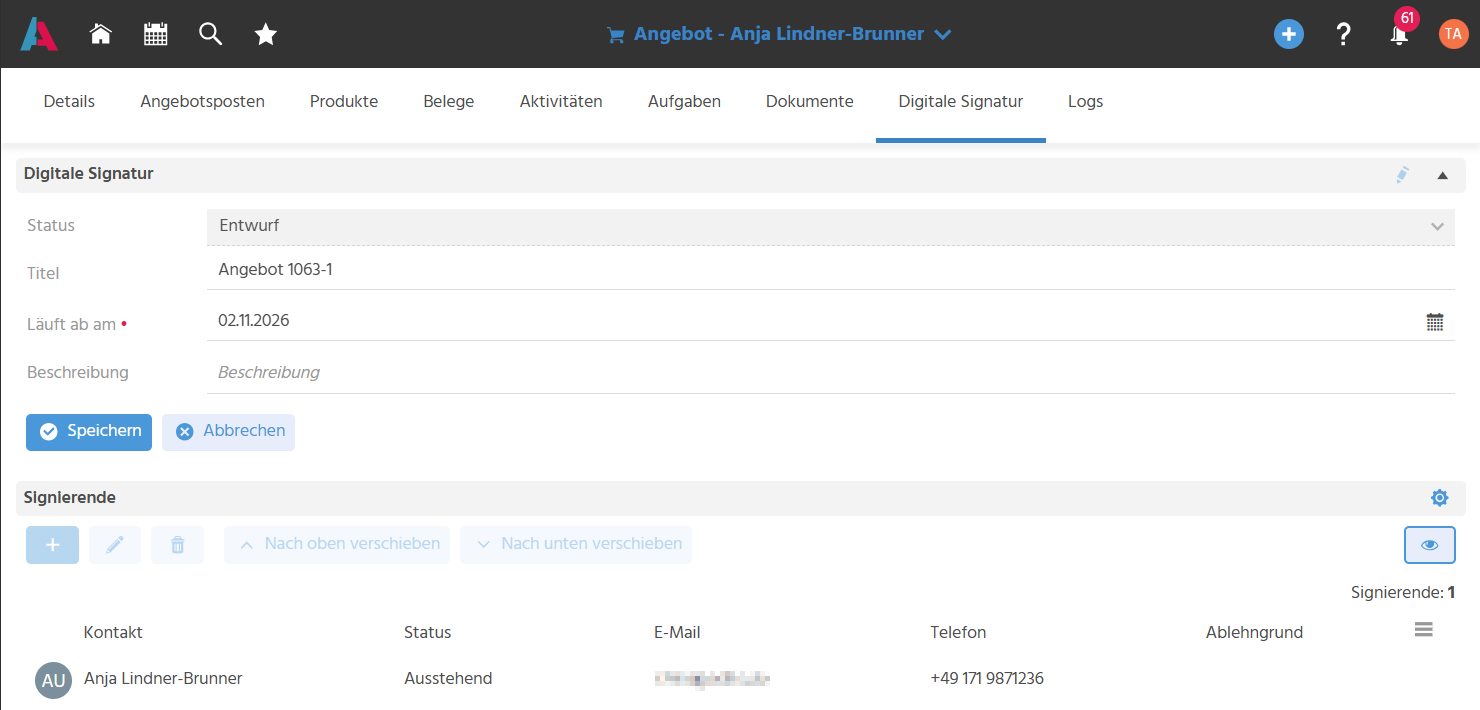
1. Felder mit Bezug zur digitalen Signatur
- Status: Der Status wird ausschließlich automatisch gesetzt.
- Titel: Hier wird initial der Text "Angebot Angebotsnummer" vorbelegt. Der Titel kann editiert werden und wird im weiteren Verlauf für den Betreff der E-Mail verwendet, mit der das Angebot versendet wird.
- Läuft ab am: Hier wird initial das Angebotsdatum + 4 Wochen eingetragen. Das Datum kann aber bei Bedarf angepasst werden. Die digitale Signatur kann bis einschließlich zu diesem Datum angefordert werden. Das Angebot kann bis einen Tag vor diesem Datum in SIGN8 bearbeitet werden.
- Beschreibung: Im Beschreibungsfeld können Informationen eingetragen werden, die die unterzeichnenden Personen zu Beginn des Signaturprozesses erhalten sollen.
2. Signierende Kontakte
Im Tab "Digitale Signatur" im Bereich "Signierende" werden die Kontakte erfasst, die das Angebot unterzeichnen sollen. Sind am Kontakt, der im Angebot als Empfänger hinterlegt ist, bereits eine gültige E-Mail-Adresse sowie eine gültige Mobilnummer hinterlegt, wird dieser Kontakt beim Erstellen des Angebots automatisch als Signierender übernommen. Weitere Signierende können über den Neuanlage-Button ergänzt werden.
3. Weitere Dokumente zur Prüfung ergänzen
Alle PDF-Dateien im Tab "Dokumente", bei denen "In Vorschau anzeigen" aktiviert ist, werden den Unterzeichnenden beim Signiervorgang zusätzlich zur Prüfung angezeigt.
Digitale Signatur anfordern
Über die Aktion "Signatur anfordern" in der Vorschau des Angebots öffnet sich eine SmallEdit, in der eine Vorlage für die zu versendende E-Mail gewählt wird. Nach dem Speichern
- wird der Status des Angebots automatisch auf "Versendet" gesetzt. Die Aktionsleiste im Bereich "Signierende" ist im Status "Versendet" ausgegraut, das heißt, es können keine Kontakte mehr hinzugefügt, bearbeitet oder gelöscht werden.
- wird der allgemeine Signaturstatus im Tab "Digitale Signatur"/Bereich "Digitale Signatur" auf "Aktiv" gesetzt (vor dem Anfordern der Signatur steht der Status auf "Entwurf").
- bleibt der Status an den Datensätzen der Signierenden wie vor dem Anfordern der Signatur auf "Ausstehend".
- wird für jeden Signierenden eine E-Mail erstellt, die einen Link enthält, über den der Signiervorgang bei SIGN8 gestartet werden kann.
-
Informationen zum Erstellen einer E-Mail-Vorlage inklusive Signaturlink sind unter den Links zu finden.
-
Für die E-Mails wird ein Download erstellt. Wenn die Aktion "Dateien dieses Typs immer öffnen" ausgeführt wird, dann wird die automatisch erstellte E-Mail bei nur einem Signierenden zukünftig gleich geöffnet. Bei mehreren Signierenden wird ein ZIP-Ordner in den Downloads erstellt. Die E-Mails aus dem Ordner müssen in diesem Fall manuell geöffnet werden.
Sollte der Link beim Empfänger verloren gehen, kann im Angebot im Tab "Digitale Signatur" der Kontakt markiert werden, dessen Link benötigt wird, und der Link kann mithilfe der Aktion "Signaturlink kopieren" (Weitere-Aktionen-Button in der Vorschau des Signierenden) in die Zwischenablage kopiert werden.