Angebot nachfassen
Der Sales Executive kann offene Angebote im Blick behalten, Angebote nach Kundenfeedback versionieren und verlinkte Belege überblicken.
Offene Angebote im Blick behalten
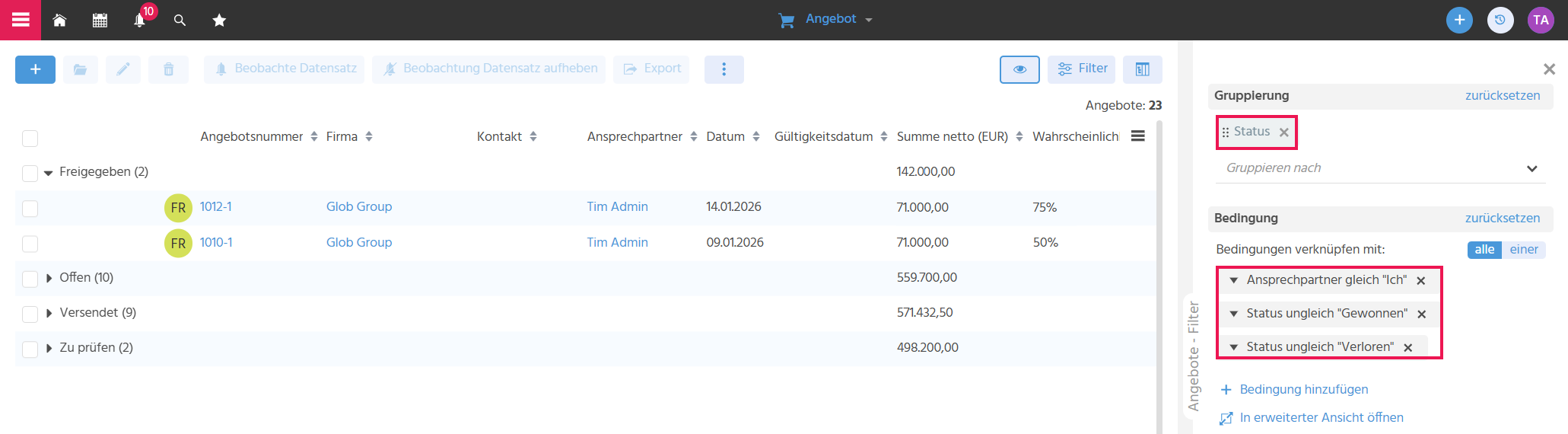
Gruppierung und Filter können genutzt werden, um offene Angebote übersichtlich anzeigen zu lassen.
Um die eigenen offenen Angebote übersichtlich im Blick zu haben, wird am besten nach Status gruppiert und wie folgt gefiltert:
- Ansprechpartner gleich "Ich"
- Status ungleich "Gewonnen"
- Status ungleich "Verloren"
Digitale Signatur nachfassen
Status am Signierenden
Der Signaturstatus wird je hinterlegtem Kontakt im Tab "Digitale Signatur"/Bereich "Signierende" angezeigt.
- Ausstehend: Der Signierende hat das Angebot bislang weder signiert noch abgelehnt.
- Erledigt: Der Signierende hat das Angebot per SIGN8 unterzeichnet.
- Abgelehnt: Der Signierende hat das Angebot per SIGN8 abgelehnt.
Lehnt ein Signierender den Signiervorgang ab, wird der von ihm angegebene Grund zusätzlich in der Spalte "Ablehngrund" angezeigt.
Status der digitalen Signatur
Der allgemeine Signaturstatus wird im Tab "Digitale Signatur"/Bereich "Digitale Signatur" angezeigt.
- Entwurf: vor dem Versand.
- Aktiv: nach dem Versand, vor Abschluss der Signaturen.
- Fertig: Alle Signierenden haben unterzeichnet.
- Abgelehnt: Mindestens ein Signierender hat abgelehnt.
Status am Angebot
Folgende Angebotsstatus werden durch die digitale Signatur automatisch gesetzt:
- Gewonnen: Alle Signierenden haben das Angebot signiert.
- Verloren: Mindestens ein Signierender hat das Angebot abgelehnt.
Signiertes Angebot einsehen
Sobald alle Signierenden das Angebot unterzeichnet haben, wird die signierte Version des Angebots mit inkludiertem Unterzeichnungszertifikat automatisch als PDF am Angebot im Tab "Dokumente" abgelegt.
Neue Angebotsversion erstellen
In den "Weiteren Aktionen" in der Vorschau eines Angebots ist die Aktion "Neue Angebotsversion" zu finden, damit nachverhandelte Angebote mit derselben Angebotsnummer, aber einer neuen Versionsnummer versendet und abgelegt werden können. Es werden alle Stammdaten der Vorgängerversion mit Ausnahme von Wahrscheinlichkeit und Gültigkeitsdatum übernommen. Der Status wird auf "Offen" gesetzt. Außerdem werden alle Angebotsposten übernommen.
Wenn eine neue Angebotsversion nicht aus der aktuellsten Version erstellt wird, weist das System darauf hin und es muss bestätigt werden, dass die ältere Version zum Erstellen der aktuellsten Version genutzt werden soll. In der Vorschau eines Angebots werden die jeweilige Vorgänger- und Nachfolgerversion verlinkt.
Beim Erstellen einer neuen Angebotsversion ändert sich die Angebotsnummer nicht, sondern die Versionsnummer. Also entsteht bspw. durch das Erstellen einer neuen Version aus dem Angebot 1037-1 das Angebot 1037-2.
Wird die Funktion zum Anzeigen von Vorgänger- und Nachfolgerversion in der Vorschau nachträglich in einem System implementiert, dann funktioniert diese nur für neu angelegte Angebote. Bei bereits bestehenden Angeboten mit mehreren Angebotsversionen werden Vorgänger und Nachfolger weiterhin nicht angezeigt.
Mit dem Angebot verlinkte Belege überblicken und öffnen
Mit dem Angebot verlinkte Belege können im Tab "Belege" überblickt werden, damit sofort erkennbar ist, welche Belege zu diesem Angebot bereits existieren. Der gesuchte Beleg kann bei Bedarf direkt geöffnet werden.
Die Aktionsleiste im Tab "Belege" ist nur aktiv, wenn das Angebot den Status "Gewonnen" hat.
Angebot abschließen
Ein Angebot wird als "Gewonnen" oder "Verloren" markiert, damit klar ist, dass das Angebot abgeschlossen ist und ob der Verkauf erfolgreich war oder nicht.
Sobald der Angebotsstatus auf "Gewonnen" oder "Verloren" gesetzt wird und mit der verknüpften Opportunity keine weiteren offenen Angebote verknüpft sind, wird ein Overlay eingeblendet, das danach fragt, ob die verknüpfte Opportunity auch den Status "Gewonnen"/"Verloren" bekommen soll. Wird das Overlay mit "Ja" bestätigt, wird die Bearbeitungsansicht der Opportunity geöffnet, in der noch die Begründung für den Abschluss gewählt werden muss. Wenn es an der Opportunity sowohl gewonnene als auch verlorene Angebote gibt, wird der Status der Opportunity auf "Teilweise gewonnen" gesetzt.
Gewonnene und verlorene Angebote sind nicht mehr bearbeitbar.