Stammdatenqualität optimieren
Was bedeutet Qualität in den Stammdaten? Und wie kann diese optimiert werden?
Qualität in den Stammdaten bedeutet, dass diese möglichst vollständig sind, also alle Informationen im System vorliegen, die für einen effizienten Arbeitsprozess benötigt werden. Aber auch, dass keine Daten doppelt im System vorhanden sind, damit alle Informationen eindeutig zugeordnet werden können.
Damit Sales Executive eine möglichst hohe Qualität Ihrer Stammdaten sicherstellen können, sind folgende Funktionen umgesetzt:
- Überprüfungsmöglichkeit der Stammdaten auf vollständige Standard Adress- und Kommunikationsdaten
- Dublettenprüfung für Kontakte und Firmen
Standard Adressen nachpflegen
Die Stammdaten sollen auf Vollständigkeit überprüft werden bzgl. der Adress- und Kommunikationsdaten. Damit die Erreichbarkeit der Kontakte sichergestellt ist.
Um Kontakte oder Firmen zu finden, bei denen die Vollständigkeit der Daten nicht gegeben ist (bzgl. Adressdaten, E-Mail-Adressen oder Telefonnummern), wird die Filterfunktion genutzt.
Es sollen alle Kontakte oder Firmen gefunden werden, bei denen keine Standard Adresse, E-Mail oder Telefonnummer gepflegt ist.
- Die entsprechende Filteransicht von Kontakt oder Firma öffnen.
- Mit folgenden Filterkriterien filtern:
- "Standard Adresse gepflegt"
- "Standard E-Mail gepflegt"
- "Standard Telefon gepflegt"
➡️ Somit können im Nachgang bei den gefundenen Kontakt- oder Firmendatensätzen die Daten ergänzt werden.
Lassen sich die Daten nicht einfach ergänzen, kann geprüft werden, ob die Daten weiter im System geführt und diese ggf. inaktiv gesetzt oder auch gelöscht/anonymisiert werden sollen abhängig von der Datenschutzgrundlage.
Bestandsdaten auf Dubletten prüfen und bereinigen
Die Datenqualität im System muss sichergestellt werden. Redundante Datensätze sollen zusammengeführt und die Datenqualität im System optimiert werden.
Dafür bietet das System die Unterstützungsfunktionen, um Dubletten im System
- frühzeitig zu vermeiden (Dublettenprüfung bei Neuanlage),
- zu erkennen,
- zu suchen,
- zu prüfen und
- zu bereinigen (ausschließen oder auflösen).
Dubletten erkennen
Das System erkennt potenzielle Dubletten, indem es die im Scan-Muster definierten Felder prüft.
Bspw. bei Firma "Firmenname" und "Adresse" oder bei Kontakt "Vor-, Nachname" und "E-Mail-Adresse".
Im Scanmuster sind die Felder definiert, die bei der Dublettenprüfung berücksichtigt werden. Diese können administrativ angepasst werden.
Die Dublettenerkennung funktioniert technisch und fachlich so, dass Dubletten aus Blickrichtung eines Datensatzes betrachtet und angezeigt werden. Dies kann dazu führen, dass eine unterschiedliche Anzahl an Dubletten zwischen zwei Datensätzen angezeigt wird. Das liegt daran, dass Felder mit Werten in der Prüfung berücksichtigt werden und Felder, die leer sind nicht.
➡️ Je mehr Daten an einem Datensatz gepflegt sind, umso weniger Dubletten werden angezeigt.
➡️ Je weniger Daten an einem Datensatz gepflegt sind, umso mehr Dubletten werden angezeigt.
Werden zu einem Datensatz mögliche Dubletten erkannt,
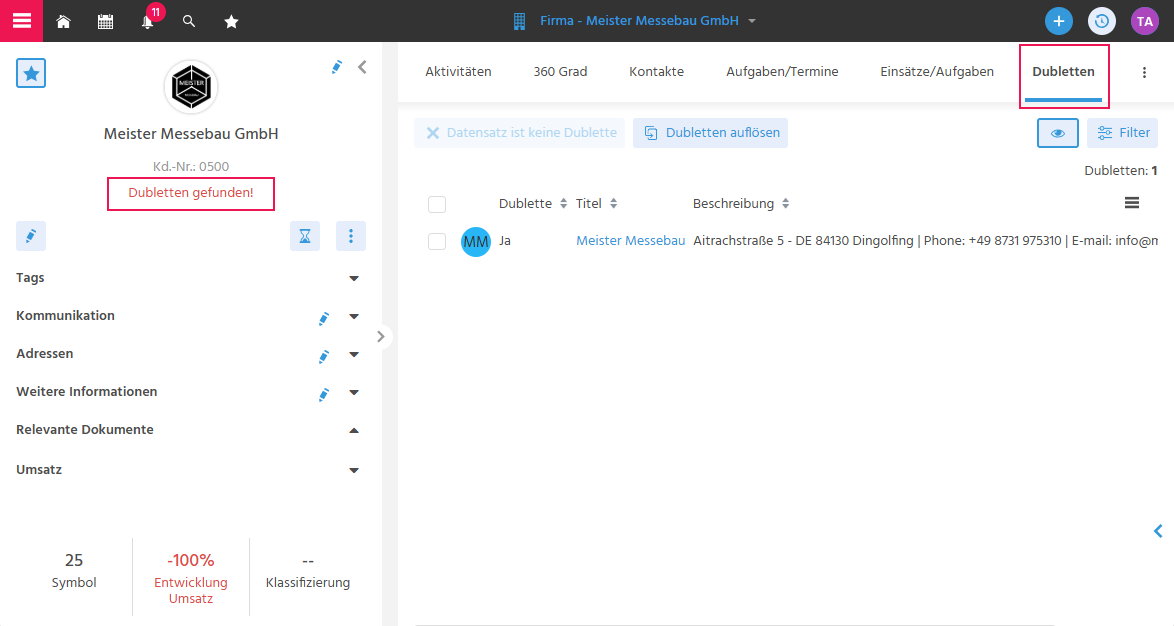
- wird der Hinweis "Dubletten gefunden!" in der Vorschau des geprüften Datensatzes angezeigt.
- Und es werden die potenziellen Dubletten-Datensätze im Tab „Dubletten“ aufgelistet.
In der Tabelle der Filteransicht ist eine Unterscheidung zwischen Dublette und Weitere Funktion nicht möglich.
Es sind drei Firmen im System, die auf den ersten Blick betrachtet Dubletten sein könnten.
Aber es wird nur in zwei Datensätzen der Hinweis "Dubletten gefunden!" angezeigt und die Dubletten im Tab aufgelistet.
Vorgehen bei der Dubletten Prüfung für die jeweiligen Datensätze:
| Firma | A | B | C |
|---|---|---|---|
| Name | "Bohrmarkt GmbH" | "Bohrmarkt" | "Bhormark" |
| Standardstadt | "Regensburg" | ist leer | ist leer |
Dubletten Prüfung für Firma A:
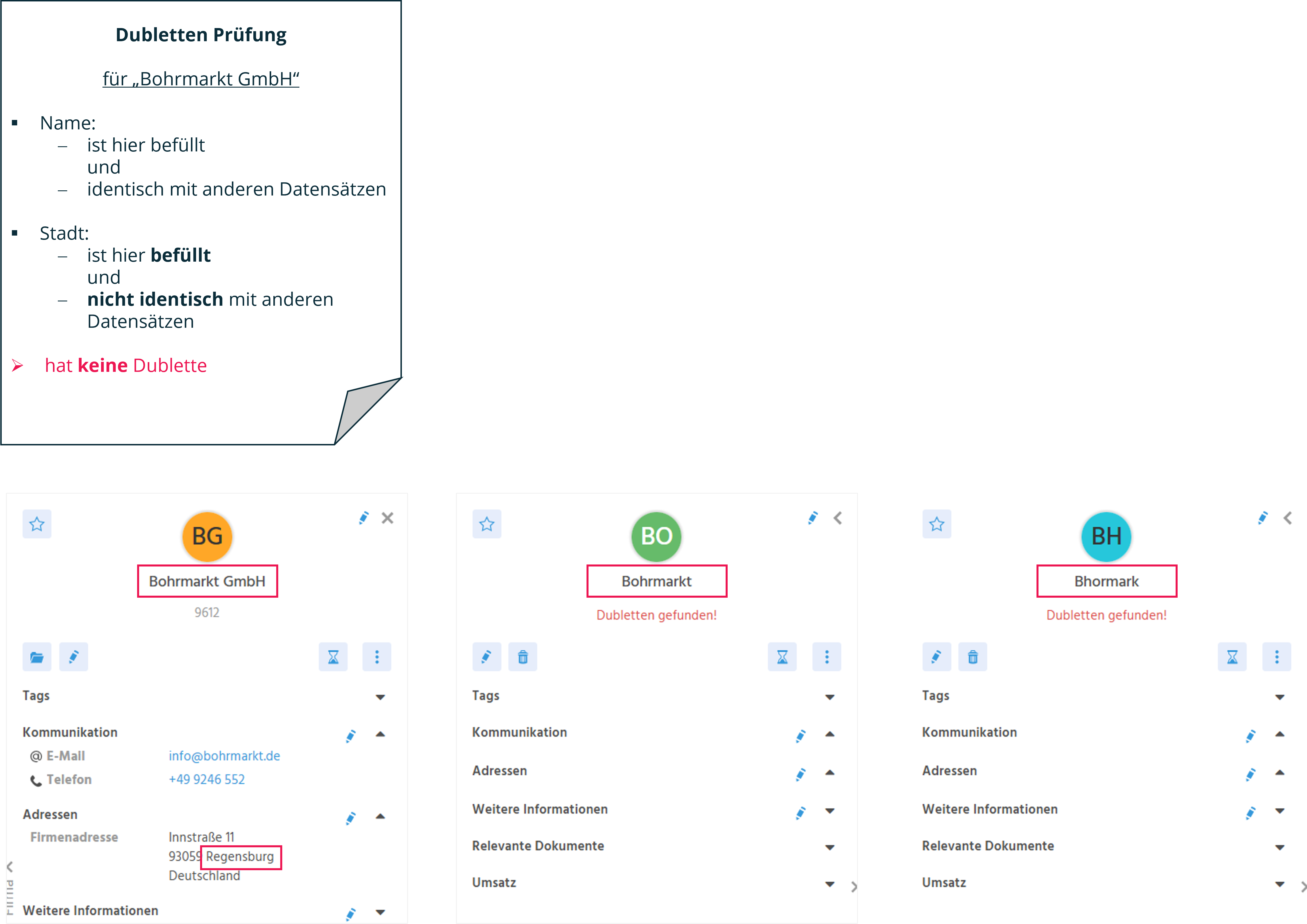
➡️ Dubletten-Tab von Firma A: Kein Match mit Firma B und C, da Standardstadt an Firma A befüllt ist und somit berücksichtigt wird
Dubletten Prüfung für Firma B:
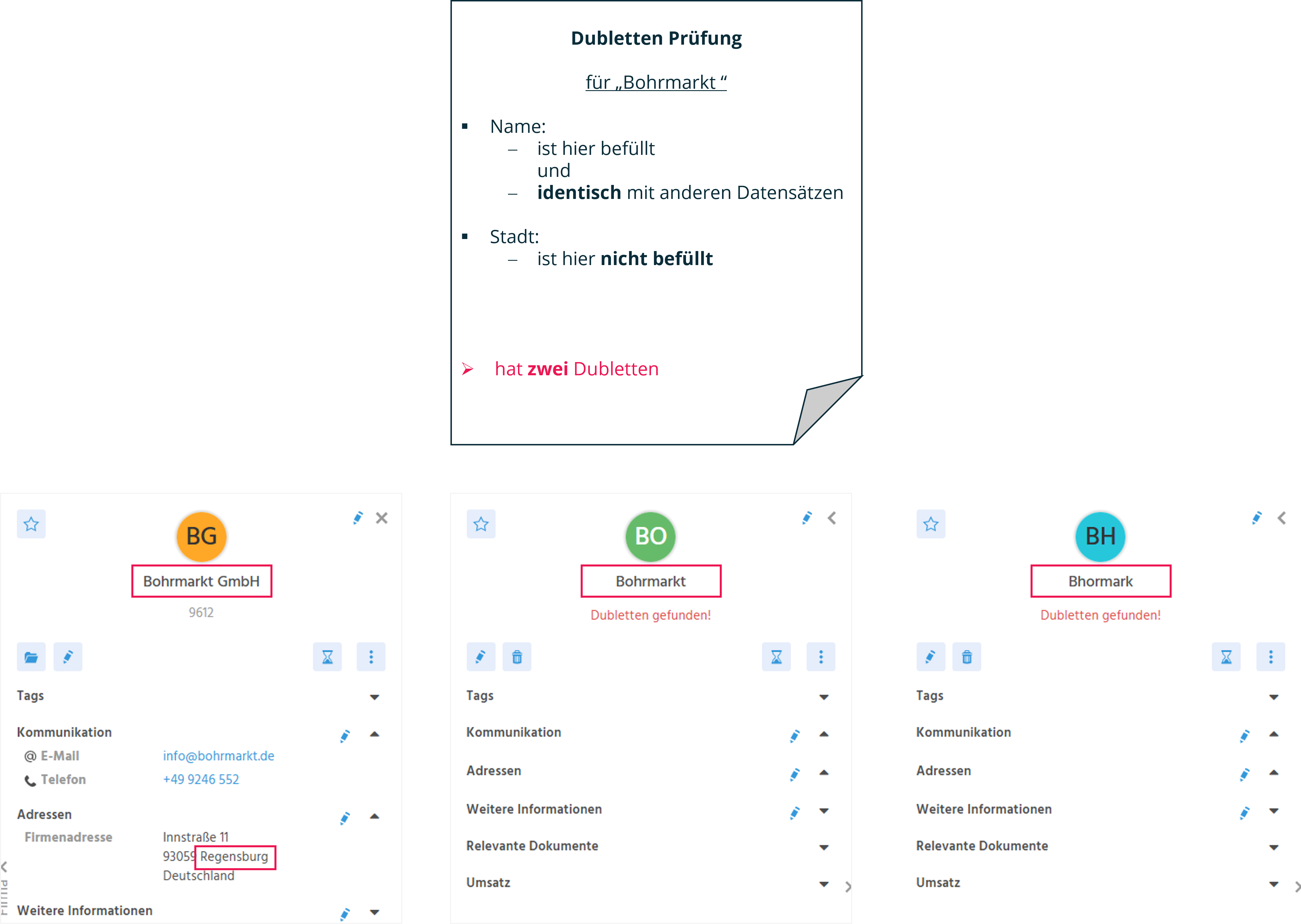
➡️ Dubletten-Tab von Firma B: Match mit Firma A und C, da Standardstadt an Firma B nicht befüllt ist und somit nicht berücksichtigt wird
Dubletten Prüfung für Firma C:
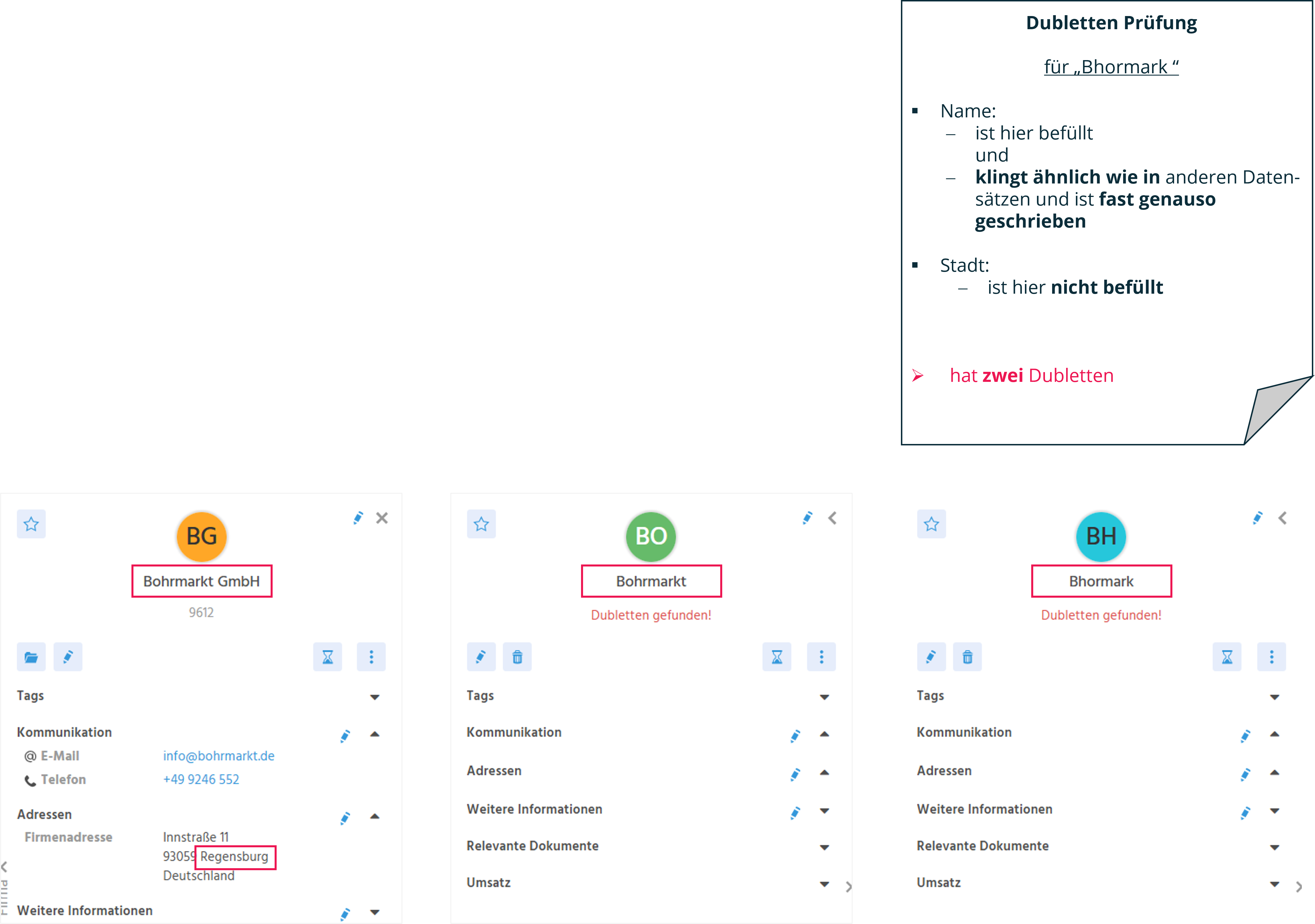
➡️ Dubletten-Tab von Firma C: Match mit Firma A und B, da Standardstadt an Firma C nicht befüllt ist und somit nicht berücksichtigt wird
Bei den Dubletten wird die Berechtigung des Anwenders berücksichtigt. Hat ein Anwender auf bestimmte Datensätze keine Berechtigung, werden diese auch bei den Dubletten nicht angezeigt.
Der Anwender erkennt potenzielle Dubletten, weil ihm bestimmte Informationen vorliegen, mit denen er weiß, dass es sich um Dubletten handelt, obwohl die Felder, die das System prüft unterschiedlich sind. Bspw. Eine Person hat geheiratet und hat den Namen geändert.
Es können vom System oder Anwender erkannte Dubletten zusammengeführt bzw. ausgeschlossen werden. Erkennt ein Anwender, dass es sich bei zwei Datensätzen um Dubletten handelt, kann er direkt die Funktionen zum Zusammenführen ausführen.
Dubletten suchen
Um das System nach Dubletten zu durchsuchen, wird die Filteransicht von Firma oder Kontakt genutzt.
Mit dem Filterkriterium "Dubletten" und dem Operator "Größer gleich" können Dubletten im System identifiziert werden.
Es soll geklärt werden, wie viele Dubletten insgesamt im System sind.
Der Filter "Dubletten größer gleich 0" wird verwendet.
➡️ Somit enthält das Filterergebnis alle Datensätze, bei denen die automatische Prüfung auf potenzielle Dubletten positiv war.
Es soll geklärt werden, ob mehrere Dubletten zu je einem Datensatz im System sind.
Verwendet wird wieder der Filter "Dubletten größer gleich" aber die Zahl wird erhöht.
➡️ Wird die Zahl schrittweise erhöht, werden mögliche Dubletten-Cluster ermittelt.
Dubletten prüfen
📝 Die persönliche Dublettenprüfung ist notwendig, wenn
-
das System Datensätze als Dubletten erkennt, aber nur der Anwender kann feststellen, dass es sich um zwei verschiedene Firmen handelt. Bspw. haben zwei Firmen zufällig den gleichen Namen und sind auch in der gleichen Stadt, dann erkennt das System eine Dublette. Der Anwender kann diese Dublette im System auflösen, indem er eine entsprechende Kennzeichnung vornimmt.
Zum Vorgehen – Dublette ausschließen -
das System Dubletten nicht erkennt und nur der Anwender kann feststellen, dass es sich um Dubletten handelt. Bspw. hat sich eine Firma umbenannt und wurde ein zweites mal im System angelegt. Wenn er nun weiß, dass das eigentlich die gleiche Firma ist, können er diese Datensätze zusammenführen, auch wenn das System die Dublette nicht erkennt.
Zum Vorgehen – Dublette auflösen (ohne Auswahl)
Dubletten ausschließen
Um den Fall zu bereinigen, dass das System Dubletten erkennt, die keine Dubletten sind, gibt es im Tab "Dubletten" die Aktion "Datensatz ist keine Dublette", mit der Dubletten ausgeschlossen werden können. Wird diese Aktion ausgeführt, werden beide Datensätze weiter im System geführt und der Dubletten-Hinweis entfällt.
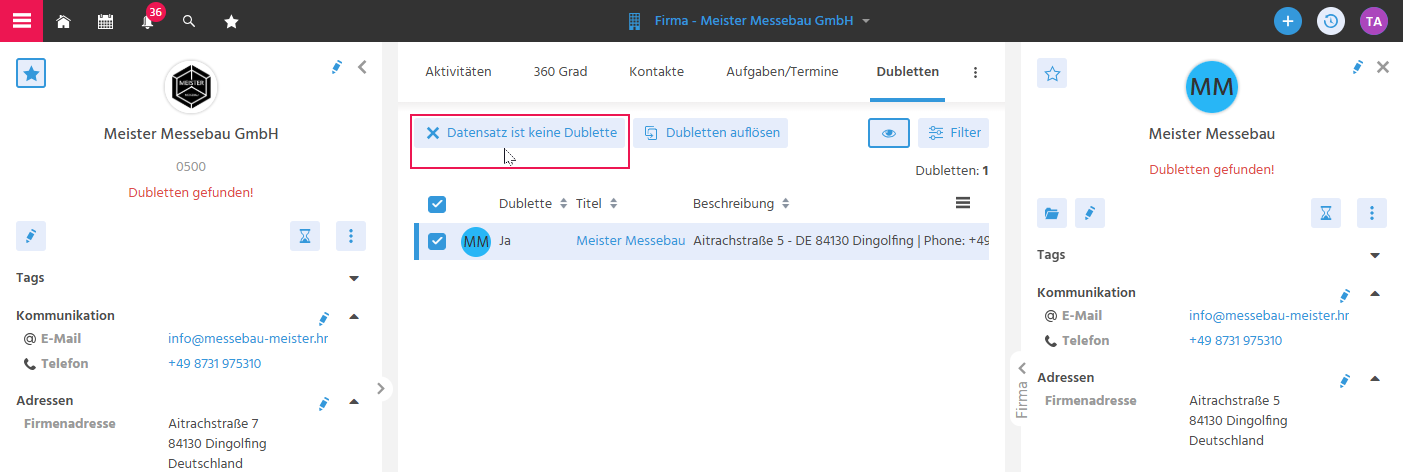
Dubletten ausschließen rückgängig machen
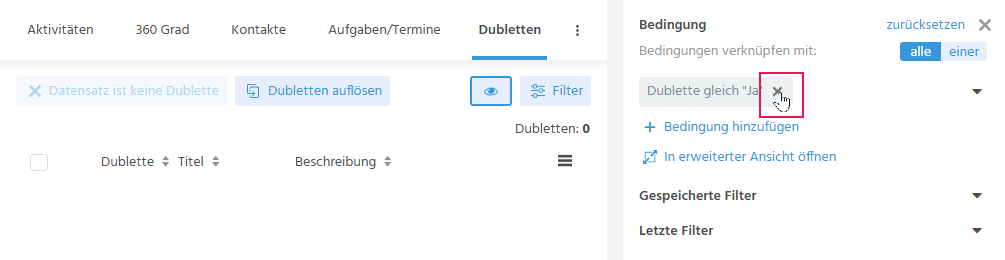
Sobald die Aktion "Datensatz ist keine Dublette" ausgeführt wurde, finden sich die gekennzeichneten Datensätze, indem der vordefinierten Filter "Dublette gleich Ja" entfernt wird.
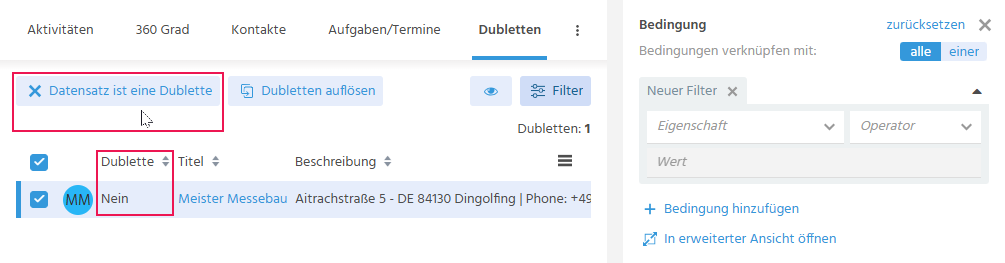
Wird ein Datensatz in der Tabelle markiert, bei dem in der Spalte "Dublette" "Nein" eingetragen ist.
Wird jetzt die Aktion "Datensatz ist eine Dublette" angezeigt. Wird diese ausgeführt, werden die Datensätze wieder als Dubletten im System gekennzeichnet.
Es soll geklärt werden, ob Dubletten fälschlicherweise vom System als Dubletten gekennzeichnet worden sind.
- Dubletten suchen im System.
- Dann wird der Datensatz in der Hauptansicht geöffnet und dort der Tab „Dubletten“. Hier wird die Aktion „Datensatz ist keine Dublette“ ausgeführt.
- Abschließend werden beide Datensätze ohne Dubletten-Hinweis im System geführt.
Dubletten auflösen
Um den Fall zu bereinigen, dass das System oder ein Anwender eine Dublette erkannt hat und diese nun aufgelöst werden soll, gibt es die Aktion "Dubletten auflösen". Die Aktion „Dubletten auflösen“ ist immer aktiv. Der Dubletten-Datensatz kann so auch manuell ausgewählt werden. Dies wird benötigt, falls der Dubletten-Datensatz nicht vom System gefunden wurde.
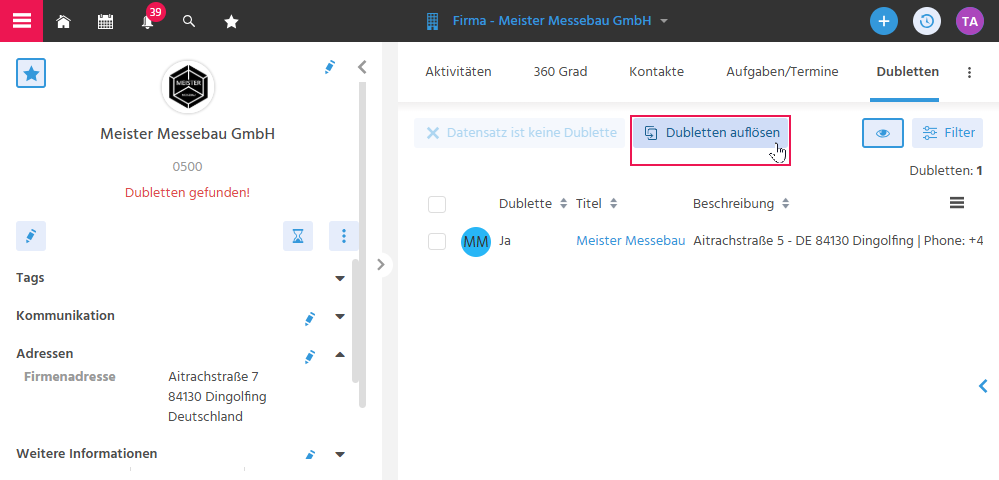
Der Anwender hat eine Dublette erkannt (nicht das System), die jetzt aufgelöst werden soll.
Vorgehen, um eine Dublette aufzulösen, ohne dass im Tab "Dubletten" ein Datensatz angezeigt bzw. ausgewählt wurde:
- Den Datensatz, der im System behalten werden soll, in der Hauptansicht und dort den Tab "Dubletten" öffnen.
- Die Aktion "Dublette auflösen" ausführen.
- Im Feld "Original" wird der Datensatz eingetragen, der in der Hauptansicht geöffnet ist.
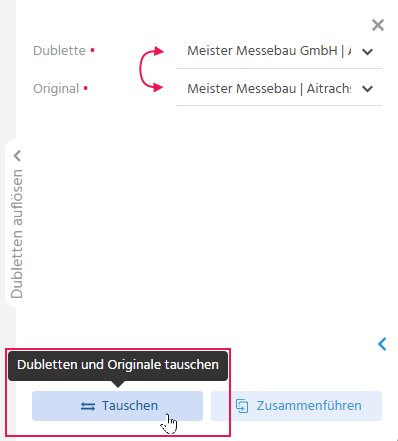
- Im Feld "Dublette" den Dublettendatensatz manuell auswählen (ggf. können die beiden Felder auch noch getauscht werden).
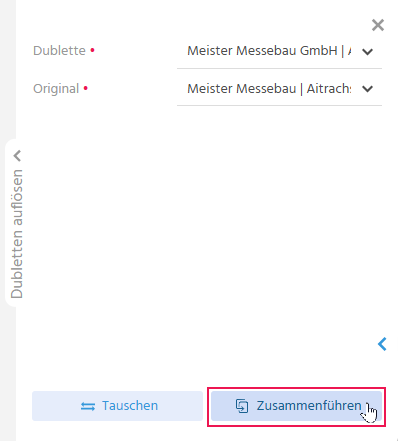
- Die Aktion „Zusammenführen“ ausführen.
- Im Dubletten-Zusammenführen-Dialog wird ausgewählt, welche Informationen (Werte oder verknüpfte Daten) des Originals und welche der Dublette übernommen werden sollen.
- Mit „Speichern“ wird das Zusammenführen abgeschlossen.
- Ggf. bestimmte Eigenschaften anpassen.
Das System hat eine Dublette erkannt, die jetzt aufgelöst werden soll.
Vorgehen, um eine Dublette aufzulösen, wenn im Tab "Dubletten" ein oder mehrere Datensätze angezeigt werden:
- Den Datensatz, der im System behalten werden soll, in der Hauptansicht und dort den Tab "Dubletten" öffnen.
- Den Dubletten-Datensatz in der Tabelle markieren (ggf. können in der Tabelle mehrere Datensätze als Dublette aufgelistet sein).
- Die Aktion "Dublette auflösen" ausführen.
- Im Feld "Original" wird der Datensatz eingetragen, der in der Hauptansicht geöffnet ist.
- Im Feld "Dublette" wird der Datensatz eingetragen, der in der Tabelle markiert wurde (ggf. können die beiden Felder auch noch getauscht werden).
- Die Aktion „Zusammenführen“ ausführen.
- Im Dubletten-Zusammenführen-Dialog wird ausgewählt, welche Informationen (Werte oder verknüpfte Daten) des Originals und welche der Dublette übernommen werden sollen.
- Mit „Speichern“ wird das Zusammenführen abgeschlossen.
- Ggf. bestimmte Eigenschaften anpassen.
Dublette und Original tauschen
Um Dublette und Original zu tauschen, wird die Aktion „Tauschen“ ausgeführt.
Zum Beispiel dann, wenn das Dublettenzusammenführen in der Hauptansicht der Dublette gestartet wurde.
Mit der Aktion "Zusammenführen" öffnet sich der Dublett-Zusammenführen-Dialog, in dem festgelegt wird, welche Werte der Dublette und welche des Originals übernommen werden.
Nach der Zusammenführung muss der Datensatz geprüft werden, auf
- mehrfach erfasste Eigenschaften, die eigentlich nur einmal pro Datensatz erfasst sein dürfen.
- mehrfach erfasste Adressen und Kommunikationsmittel. Alle nicht mehr benötigten Informationen müssen hier nach dem Zusammenführen gelöscht werden. Hier sind auch Standard Adressen ggf. neu zu setzen.
Im Tab „Logs“ wird die Zusammenführung dokumentiert.
➡️ Im Fehlerfall ist in der Log-Meldung ersichtlich, was während der Zusammenführung einen Fehler ausgelöst hat und somit Daten ggf. nicht vollständig aufgelöst werden konnten. Die Informationen ermöglichen einem ADITO Entwickler oder technisch versierten System Manger eine nachträgliche Bereinigung/Klärung.
Dubletten-Zusammenführen-Dialog
Beim Zusammenführen von Dubletten muss für einzelne Felder oder Verknüpfungen der betroffenen Datensätze entschieden werden, ob diese beibehalten bleiben, oder aus dem System gelöscht werden sollen.
Dabei unterstützt der Dubletten-Zusammenführen-Dialog:
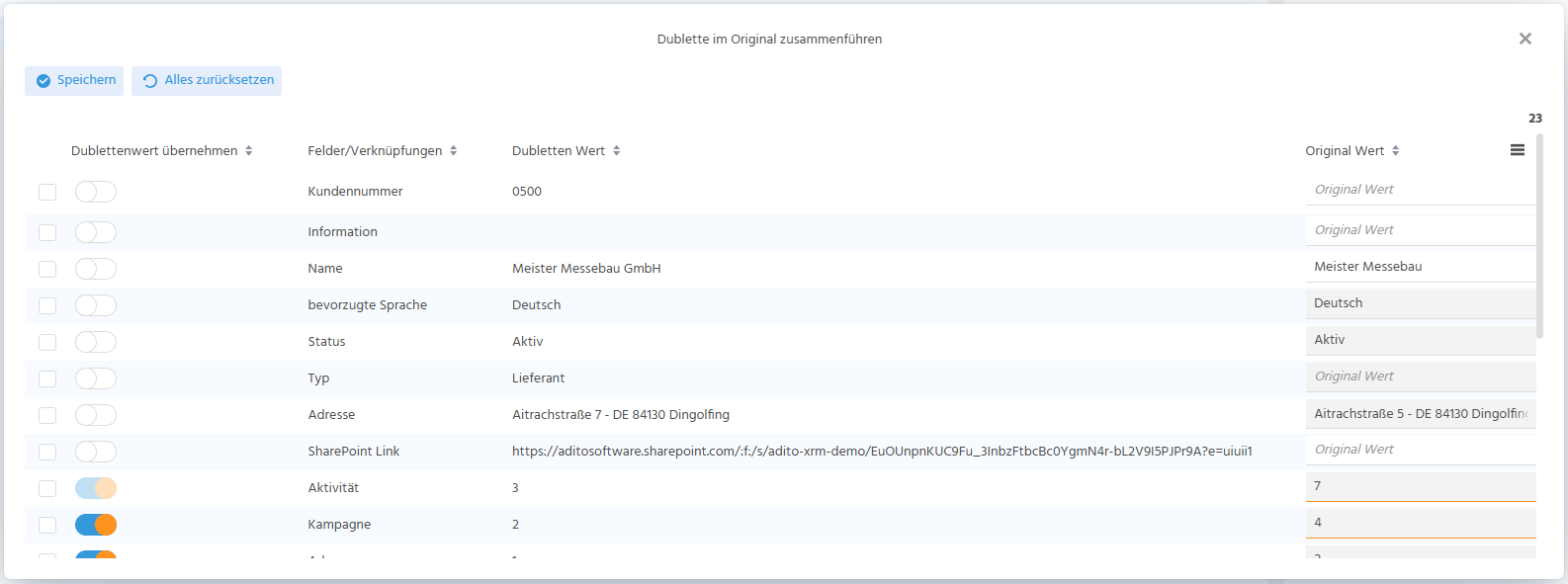
Im Zusammenführen-Dialog gibt es zwei Arten von Auswahlwerten:
-
Eigene Felder des Datensatzes (bspw. Kundennummer, Name, Adresse) diese erfordern Entweder-oder-Entscheidungen, welcher Wert übernommen wird.
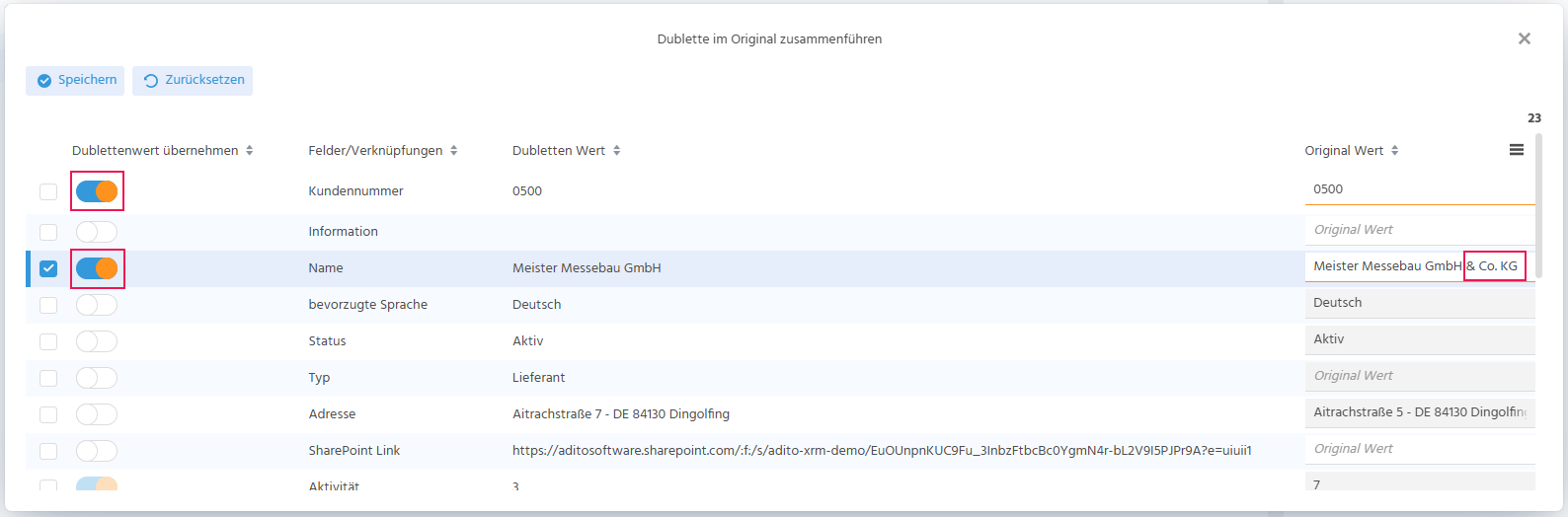
- Wenn der Toggle-Button aktiviert wird, wird automatisch der Dubletten Wert übernommen und der ursprüngliche Original Wert überschrieben.
- Falls weder Original Wert noch Dubletten Wert weitergeführt werden sollen, kann ein neuer Wert eingegeben werden. Oder wie hier im Beispiel ersichtlich die Firmierung ergänzt werden. Diese manuelle Eingabe/Änderung kann bei Feldern vorgenommen werden, die sonst auch durch manuelle Eingabe befüllt werden, wie „Information“ oder „Name“. Felder, die über eine definierte Auswahl befüllt werden, können hier nicht editiert werden („Sprache“, „Status“ oder „Typ“)
-
Verknüpfungen des Dubletten-Datensatzes (erkennbar an den Zahlenwerten) können auf den Original-Datensatz übertragen werden, ansonsten werden sie gelöscht.
- Dabei gibt es Verknüpfungen, die übernommen werden müssen, dementsprechend kann der Toggle-Button nicht editiert werden.
- Bei Verknüpfungen, die nicht übernommen werden müssen, kann der Toggle-Button inaktiv gesetzt werden und somit werden die Verknüpfungen gelöscht.
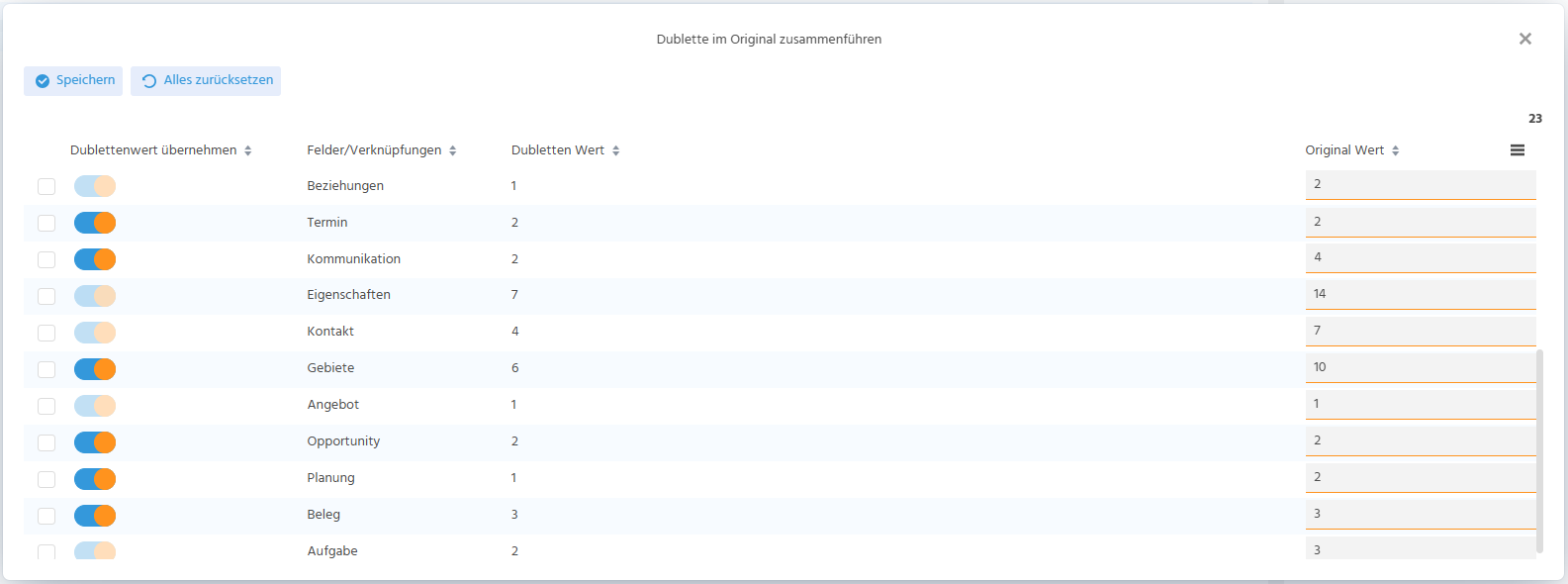
- Per Default werden alle verknüpften Daten mit übernommen.
- Wenn der Toggle-Button aktiviert wird, werden alle Verknüpfungen der Dublette mit übernommen. Es kann nicht pro Verknüpfung entschieden werden.
- Der Wert berechnet sich aus der Anzahl der am Original vorhandenen Verknüpfungen plus der Anzahl der Verknüpfungen, die durch die Dublette hinzukommen
- Alle Eigenschaften werden übernommen.
Eigenschaften, die pro Datensatz nur einmal verwendet werden dürfen, werden übernommen und müssen anschließend bereinigt werden.
BEST PRACTICE: Sonderfälle bei Kontaktdubletten
Sonderfälle bei Kontaktdubletten erklärt anhand von Beispielen in den Demodaten.
Dublette durch Namensänderung
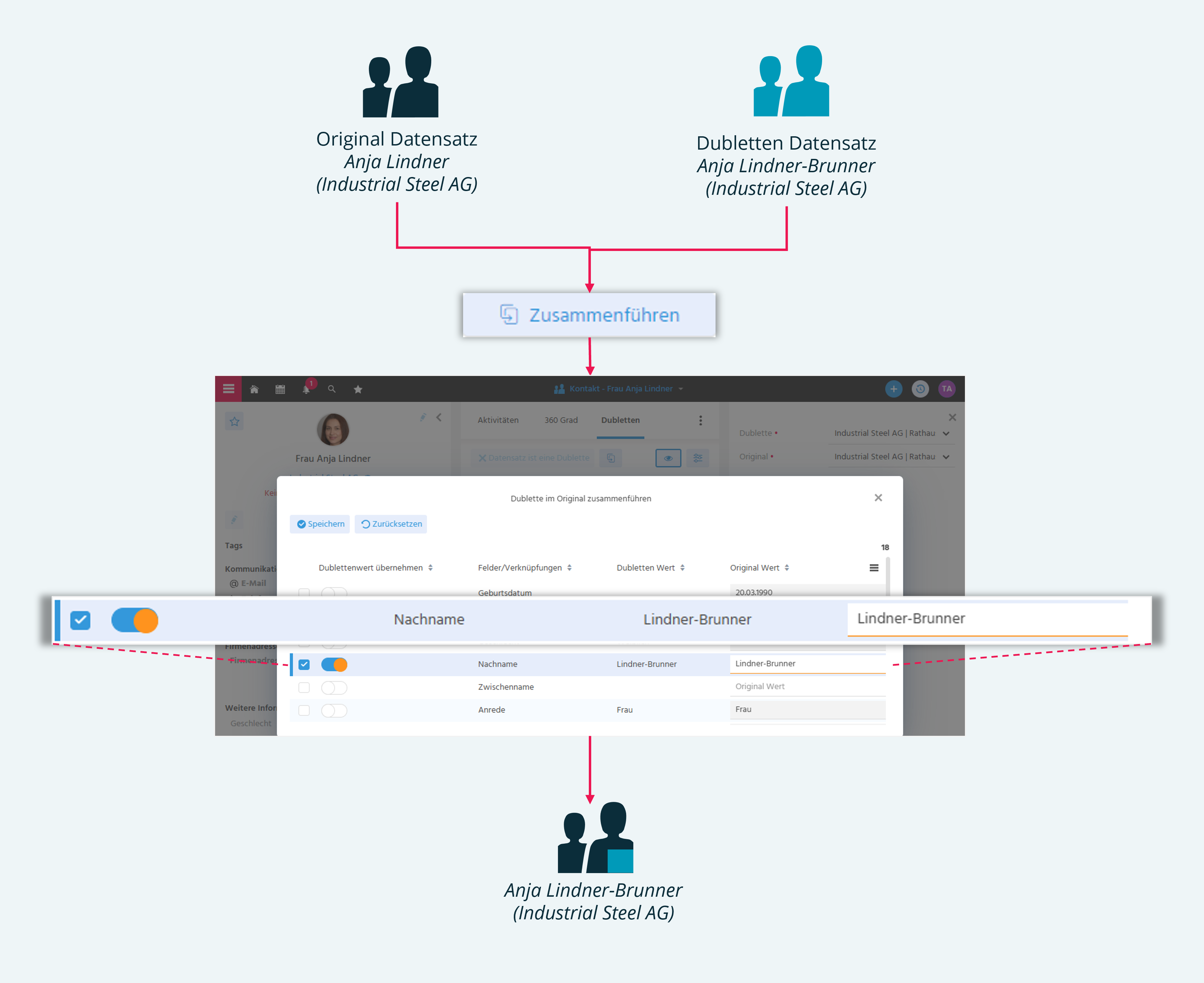
Kontakt Anja Lindner (Firma A) wurde nach ihrer Heirat nicht umbenannt, sondern versehentlich als Dublette Anja Lindner-Brunner (Firma A) angelegt.
Die Dublette wird zwar nicht vom System erkannt, aber kann vom Anwender bei der Dubletten-Zusammenführung manuell als Dublette ausgewählt werden.
Vorgehensweise
- Original und Dublette festlegen (ggf. tauschen).
- Die Dublette auflösen siehe Dubletten Auflösen - Best Practice: Sieh haben eine Dublette erkannt.
- Im Dubletten-Zusammenführen-Dialog wird ausgewählt, dass der neue Nachname weitergeführt werden soll.
Ergebnis:
➡️ Es gibt nur noch einen Kontakt-Datensatz, der alle bisherigen Informationen enthält.
Dublette bei verschiedenen Firmen
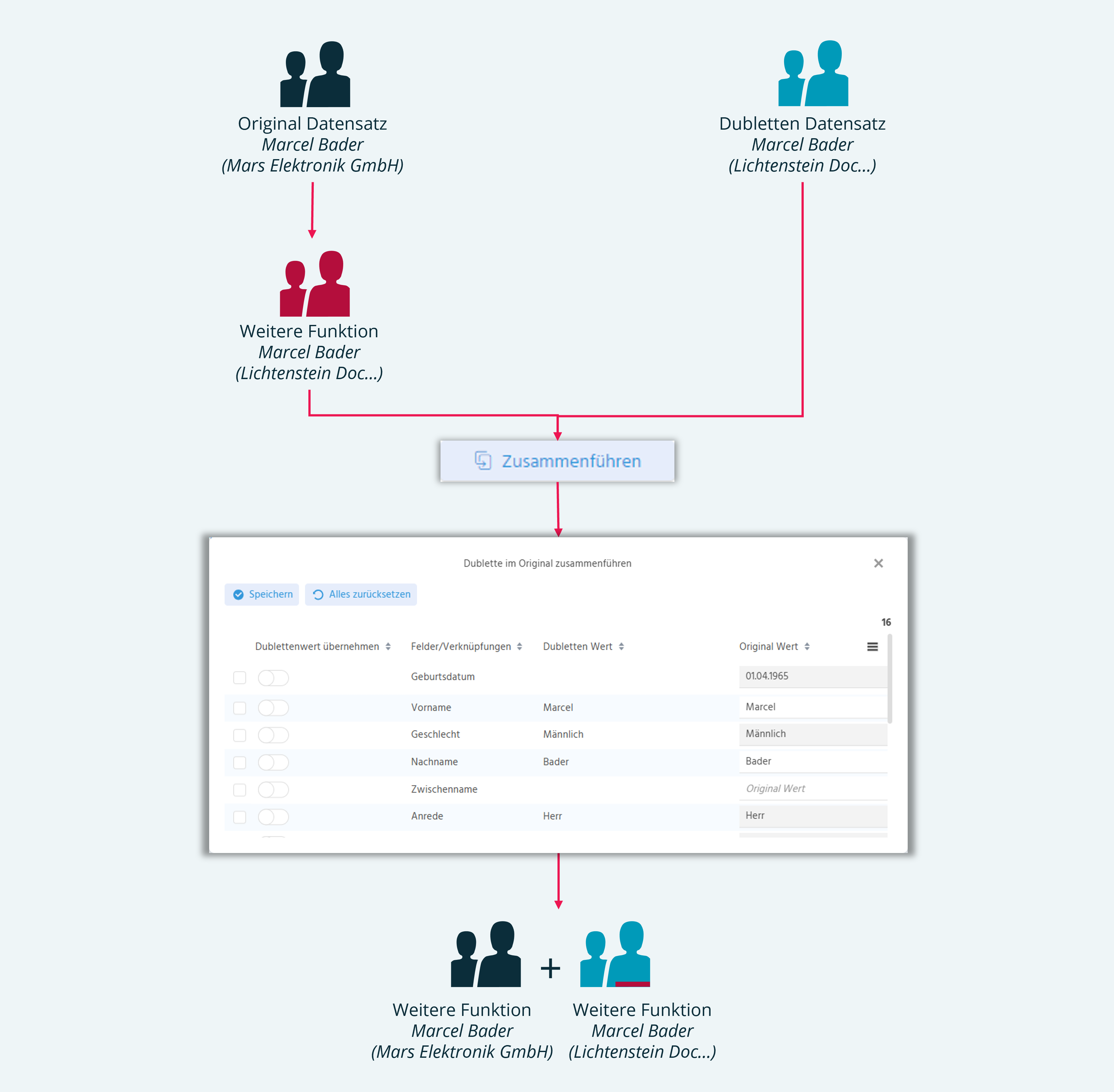
Kontakt Marcel Bader ist bei Firma A und Firma B => keine „Weitere Funktion“, sondern Dubletten-Datensätze.
Das Zusammenführen würde eine der beiden Funktionen verwerfen, da die Auswahl der Firma im Zusammenführen-Dialog eine Entweder-oder-Entscheidung ist.
Vorgehensweise
-
Aus Kontakt-Datensatz Marcel Bader (bei Firma A) eine weitere Funktion bei Firma B anlegen.
Ergebnis:
➡️ Hr. Bader existiert jetzt zweimal bei Firma B. -
Dubletten-Datensatz bei Firma B mit neu angelegter Funktion bei Firma B zusammenführen.
Ergebnis:
➡️ Beide Funktionen sind jetzt sauber mit dem Personen-Datensatz von Hr. Bader verknüpft.
Privat- in Funktionsdatensatz überführen
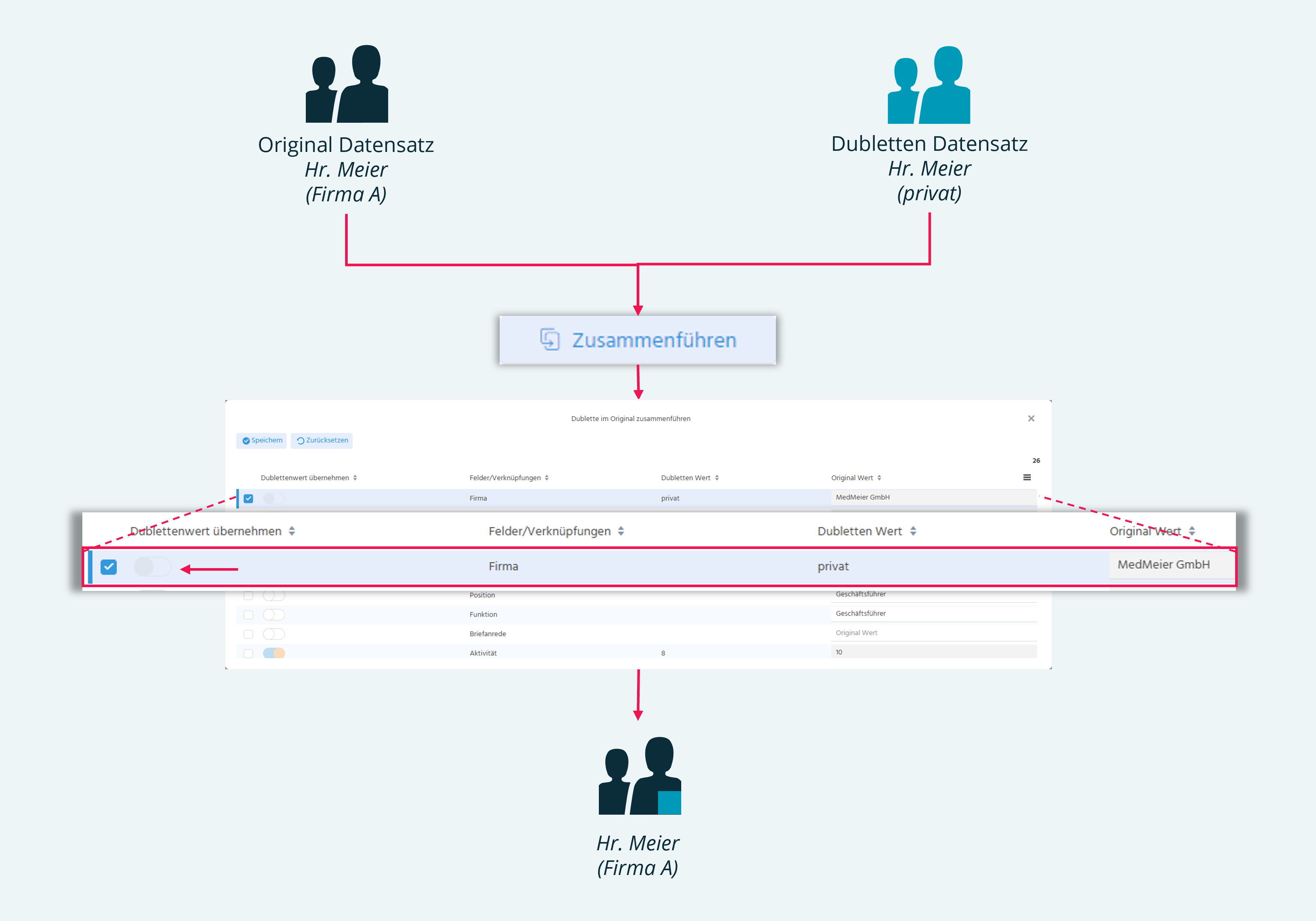
Kontakt Herr Meier ist als Privatperson und bei Firma A im System erfasst. => keine „Weitere Funktion“, sondern Dubletten-Datensätze.
ACHTUNG: Es ist nicht möglich, die Firma bei der Dubletten-Verschmelzung zu übertragen, wenn dabei der "Firmendatensatz" durch den "privaten Datensatz" überschrieben wird. Der Toggle zum Überschreiben ist ausgegraut.
Diese Vorgehensweise wird nur genutzt, wenn der „Privat“-Datensatz gelöscht und nicht als „Weitere Funktion“ weitergeführt werden soll. Bspw. Bisher bestand nur „privater Kontakt“ mit diesem Kontakt und nach einem Messebesuch soll der Kontakt mit Firma weitergeführt werden, dafür soll die bisherige Kommunikation in den neuen Datensatz überführt werden. Sollen beide Datensätze im System verbleiben, muss die Dublette wie im vorhergehenden Beispiel beschrieben, aufgelöst werden.
Vorgehensweise
- Den Kontakt-Datensatz Hr. Meier (bei Firma A) mit dem Dubletten-Datensatz „Privat“ zusammenführen.
Ergebnis:
➡️ Der Kontakt-Datensatz von Hr. Meier (bei Firma A) enthält auch die Informationen aus dem „Privat“-Datensatz.
Auflösen von Dubletten-Clustern
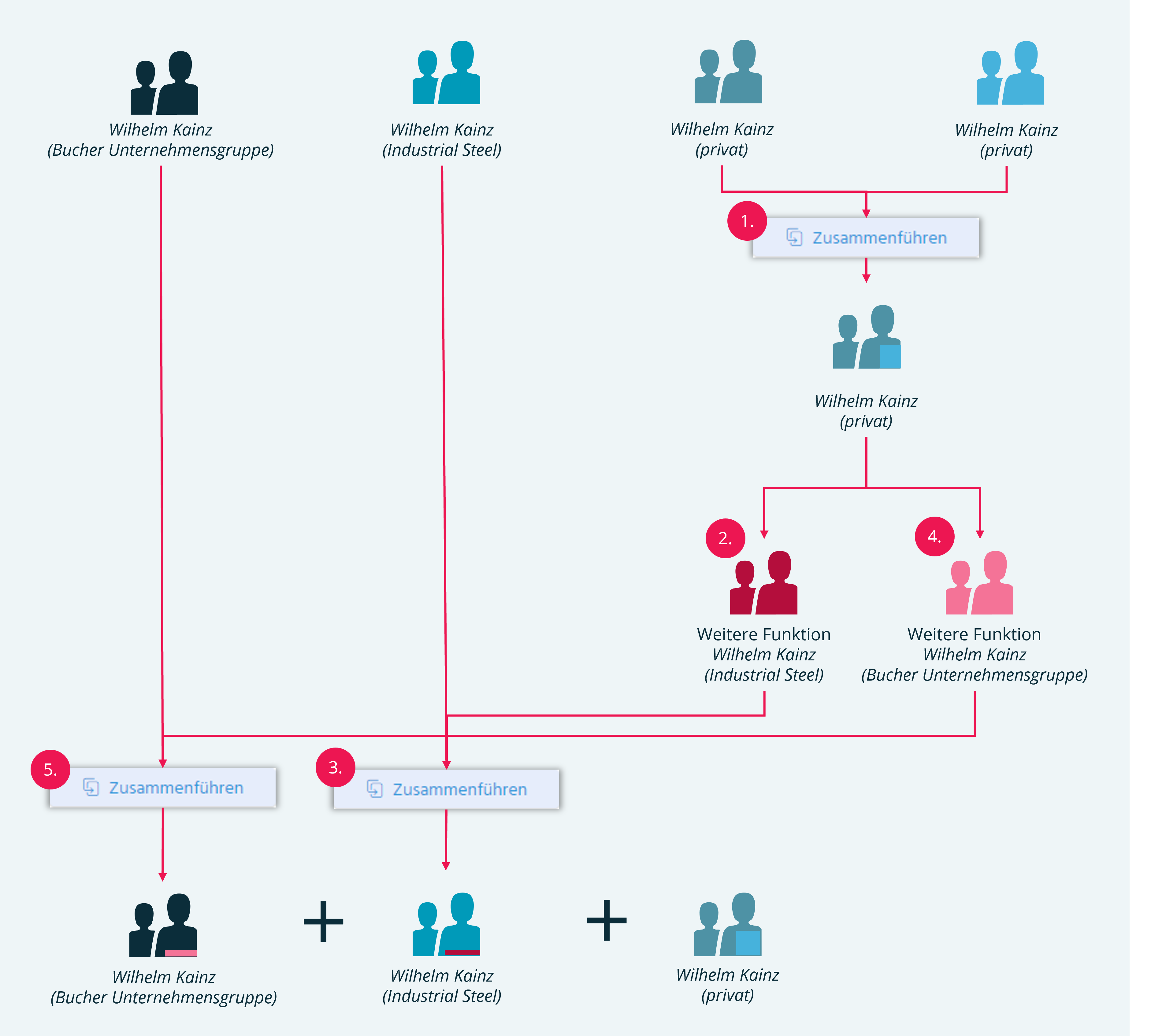
Am Beispiel von Herrn Kainz gibt es zwei private Datensätze und zwei Datensätze bei Firmen.
Würden diese „einfach“ zusammengeführt werden, würden die drei Funktionen von Herrn Kainz verworfen werden, da die Auswahl der Firma im Zusammenführen-Dialog eine Entweder-oder-Entscheidung ist.
Vorgehensweise
- Die beiden Privat-Datensätze zusammenführen.
- Wird für den privat-Datensatz von Herrn Kainz eine Weitere Funktion bei der Firma „Industrial Steel AG“ angelegt.
- Die nun mit dem Dubletten-Datensatz zusammengeführt werden kann.
- Wird auch bzgl. der Funktion bei der Firma „Bucher Unternehmensgruppe“ eine weitere Funktion angelegt.
- Die mit der Dublette zusammengeführt wird.
Ergebnis:
➡️ Der Kontakt Wilhelm Kainz hat drei Weitere Funktionen: Privat, Industrial Steel, Bucher Unternehmensgruppe
➡️ Im Tab "Dubletten" werden keine Daten mehr angezeigt.