Kontakt anlegen
Ein Kontakt wird im System angelegt, um die Stammdaten einer natürlichen Person zu erfassen.
Sales Executives erfassen die Stammdaten eines Kontakts in der Bearbeitungsansicht:
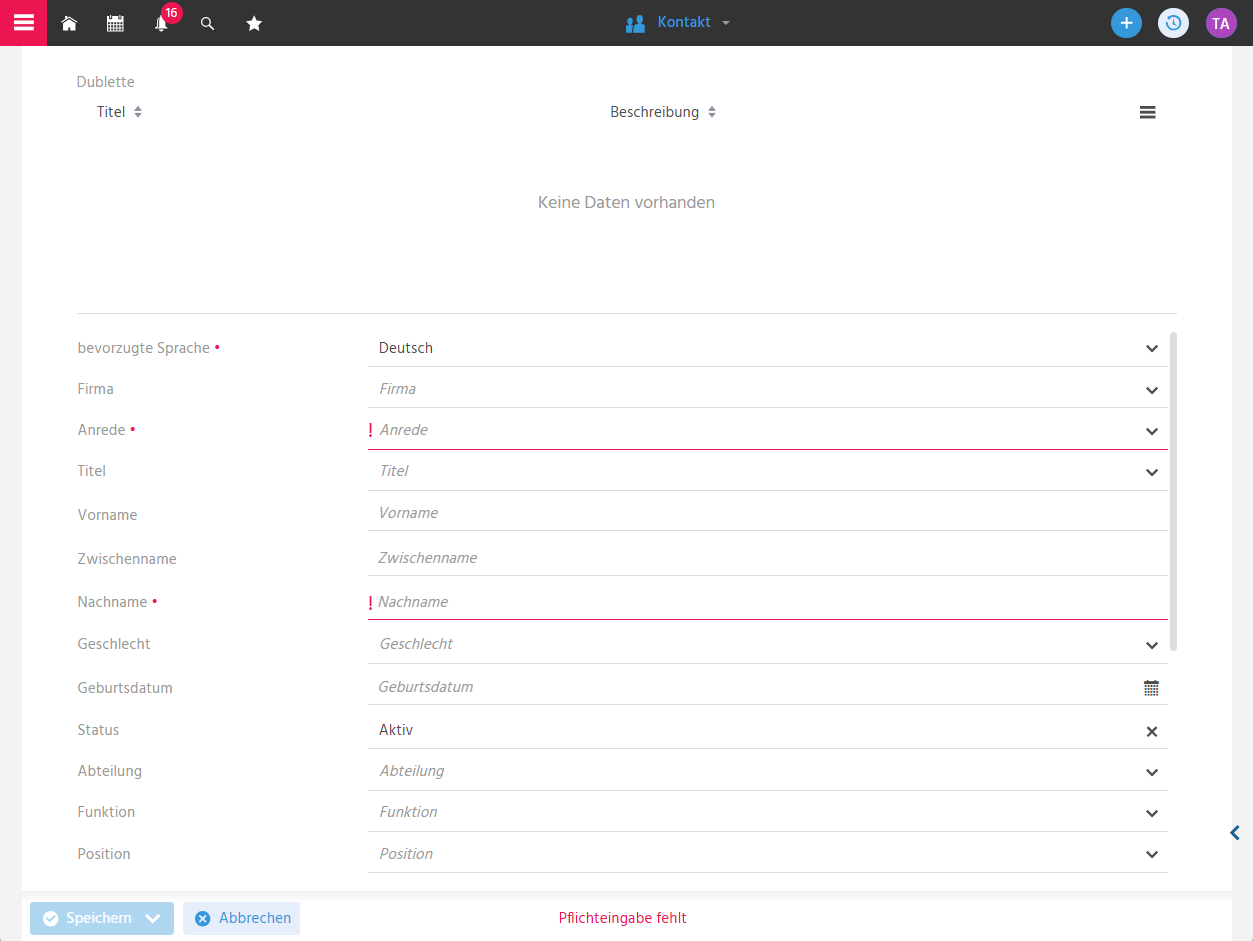
Über folgende Einstiegspunkte kann die Bearbeitungsansicht geöffnet werden:
Filteransicht des Contexts "Kontakt"
Die Bearbeitungsansicht kann entweder über die Filteransicht des Contexts "Kontakt" oder über die Schnellerfassung in der Globalen Leiste geöffnet werden.
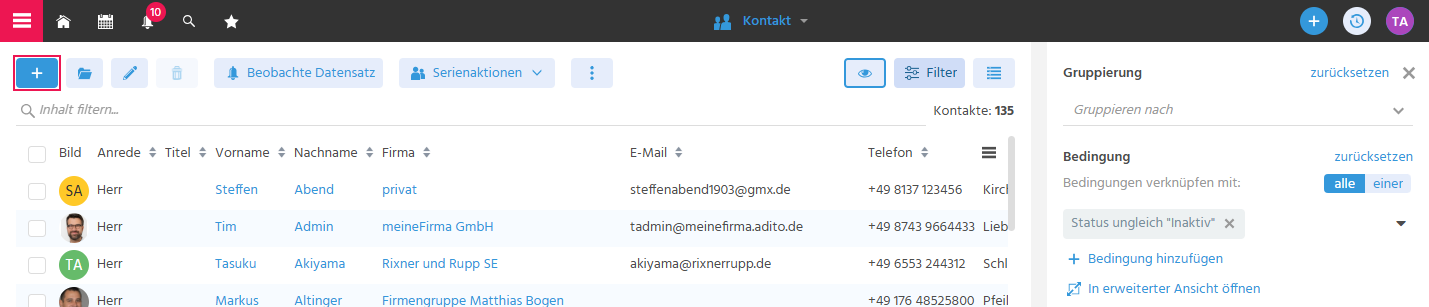
Tab "Kontakte" in der Hauptansicht einer Firma
Falls der Kontakt bei einer Firma tätig ist, die bereits im System erfasst ist, wird die Bearbeitungsansicht aus dem Tab "Kontakte" in der Hauptansicht der Firma geöffnet.
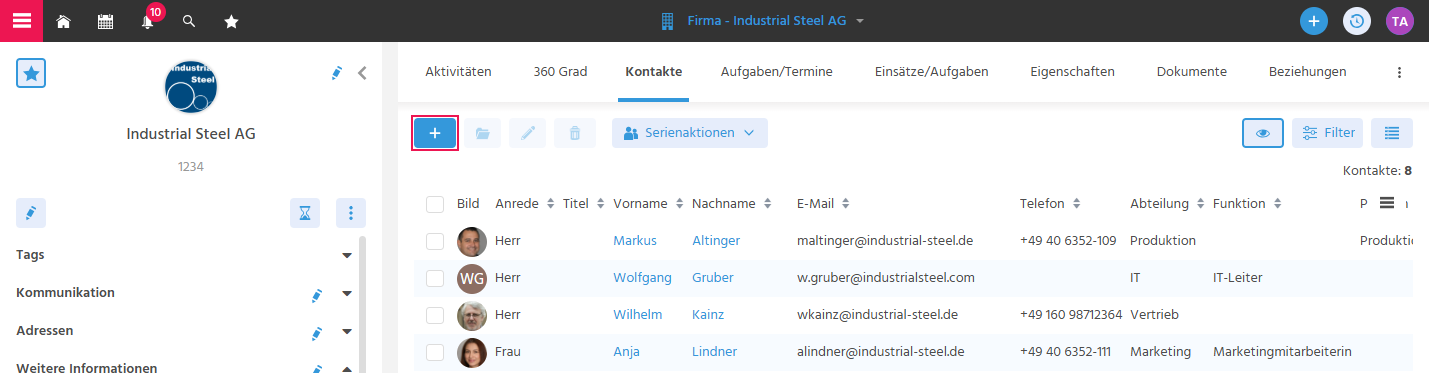
Schnelleingabe in der Schnellerfassung
Über die Schnelleingabe in der Schnellerfassung stehen verschiedene Möglichkeiten zur Verfügung, um den Kontakt, die Firma und eine Aktivität zu erfassen. Siehe Kapitel "Erfassungsunterstützung"
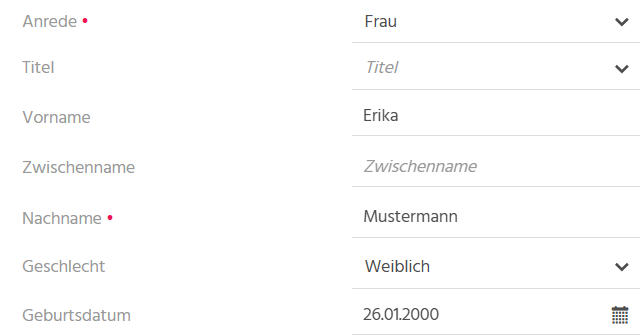
Personenbezogene Daten erfassen
Es werden personenbezogene Daten von Kontakten im System erfasst, zu denen eine Geschäftsbeziehung besteht. Somit können diese eindeutig im System identifiziert werden, personalisiert angesprochen und nachgelagert weitere Informationen damit verknüpft werden. Personenbezogene Daten sind:
-
Vorname
hinweisHat ein Kontakt mehrere Vornamen, werden alle im Feld "Vorname" erfasst. Somit
➡️ kann nach allen Vornamen in der Indexsuche gesucht werden.
➡️ werden alle Vornamen in Anreden und Adressfeldern (in Briefen oder E-Mails) angezeigt.🛠️ → Standardmäßig können im Feld „Vorname“ 50 Zeichen erfasst werden.
-
Zwischenname
hinweisDas Feld „Zwischenname“ dient nicht der Erfassung von weiteren Vornamen, sondern falls vorhanden der Erfassung eines Zwischennamens.
-
Nachname
-
Anrede
hinweisDas Verhalten des Feldes „Anrede“ wird abhängig von der Eingabe im Feld "Geschlecht" gesteuert.
➡️ Für das Geschlecht "weiblich" oder "männlich" ist das Feld "Anrede" eine Pflichtangabe.
➡️ Für das Geschlecht "divers" ist das Feld "Anrede" keine Pflichtangabe.🛠️ → Dieses Verhalten gilt für die Sprachen "Deutsch" und "Englisch".
-
Titel
-
Geschlecht
-
Geburtsdatum
Firma hinterlegen
Am Kontaktdatensatz wird der Firmendatensatz erfasst, damit die Beziehung zwischen einem Kontakt und einer Firma korrekt abgebildet ist und alle relevanten Informationen zentral nachvollziehbar sind.
Die Verknüpfung zwischen dem Kontakt und der Firma wird bei der Erfassung der Kontaktdaten im Feld "Firma" mit abgebildet.
- Dieses Feld wird manuell ausgewählt, wenn die Neuanlage eines Kontakts bspw. über die Schnelleingabe oder die Filteransicht geöffnet wurde.
- Dieses Feld wird automatisch befüllt, wenn die Neuanlage des Kontakts in der Firma geöffnet wurde.
"Ein neuer Mitarbeiter einer Firma stellt sich vor und übermittelt seine Kontaktdaten."
So kann er im System erfasst werden:
Filteransicht des Contexts "Kontakt"
Wird die Bearbeitungsansicht über die Filteransicht des Contexts "Kontakt" oder die Schnellerfassung in der Globalen Leiste geöffnet, so kann im Feld "Firma", der Wert manuell ausgewählt werden, um die Verknüpfung zu einer Firma herzustellen, oder eine Privatperson zu erfassen.
Tab "Kontakte" in der Hauptansicht einer Firma
Falls der Kontakt bei einer Firma tätig ist, die bereits im System erfasst ist, wird die Bearbeitungsansicht aus dem Tab "Kontakte" in der Hauptansicht der Firma geöffnet.
➡️ Der Kontakt wird automatisch mit der Firma verknüpft, da im Feld "Firma" die Firma übernommen wird, aus der die Bearbeitungsansicht geöffnet wurde.
➡️ Zusätzlich wird die Eingabe unterstützt, falls bei der Firma bereits eine Telefonnummer und eine E-Mail-Adresse erfasst sind. In diesem Fall werden die Telefonnummer und die E-Mail-Adresse in die Ansicht zur Neuanlage des Kontakts übernommen. Somit müssen nur noch die personalisierten Daten angepasst werden, also die Durchwahl und den Namen in der E-Mail-Adresse. Vorwahl und Endung der E-Mail-Adresse müssen nicht komplett neu eingegeben werden.
Schnelleingabe in der Schnellerfassung
Siehe Kapitel "Erfassungsunterstützung"
Privatperson erfassen
Private Kontakte, die keiner Firma zuzuordnen sind, können im System angelegt werden. Um diese eindeutig im System zu identifizieren, personalisiert anzusprechen und nachgelagert weitere Informationen damit zu verknüpfen.
Dazu wird im Feld "Firma" der Wert "privat" erfasst.
Profession erfassen
Es wird dokumentiert, welche berufliche Rolle und Funktion ein Kontakts innerhalb einer Firma hat. So kann mit den Informationen wie Abteilung, Funktion und Position eine zielgerichtete Kommunikation abgebildet werden.
Diese Informationen werden in folgenden Feldern erfasst:

- Abteilung - Wo ist der Kontakt tätig?
- Funktion - Welche Funktion hat er dort? - Unternehmensleitung, Bereichsleitung, Abteilungsleitung, Teamleitung oder Mitarbeiter
- Position - Wie ist seine genaue Positionsbezeichnung? - Hier wird im Freitext bspw. die Bezeichnung aus der E-Mail-Signatur oder Visitenkarte erfasst.
Adressdaten erfassen
Die Adressdaten zu einem Kontakt werden erfasst, damit eine korrekte postalische Zuordnung und eine zuverlässige Kontaktaufnahme sichergestellt ist.
Am Kontakt werden die Privatadresse und auf Grund der Verknüpfung zu einer Firma die Firmenadressen in der Vorschau angezeigt.
ℹ️ Handelt es sich um eine Privatperson, wird nur die Privatadresse am Datensatz angezeigt, falls diese erfasst wurde.
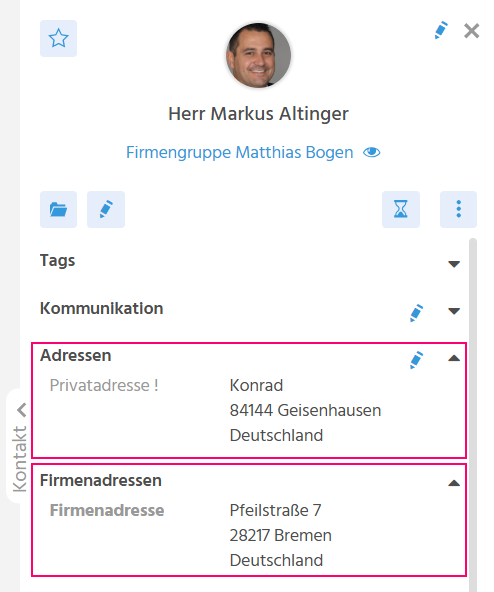
Der Bereich "Adresse" umfasst die Felder:
- Adresstyp - Über den Adresstyp können verschiedene Adressen erfasst werden. Abhängig davon, ob die Adresse an der Firma oder am Kontakt erfasst wird, gibt es unterschiedliche Adresstypen. Bei Firma wird "Firmenadresse", "Lieferadresse" und "Postfach" zur Verfügung gestellt und am Kontakt "privat"
- Land
- Postleitzahl, Stadt
- Straße - ℹ️ Das Feld beinhaltet Straße und Hausnummer.
- Staat
- Adresszusatz
- Suche
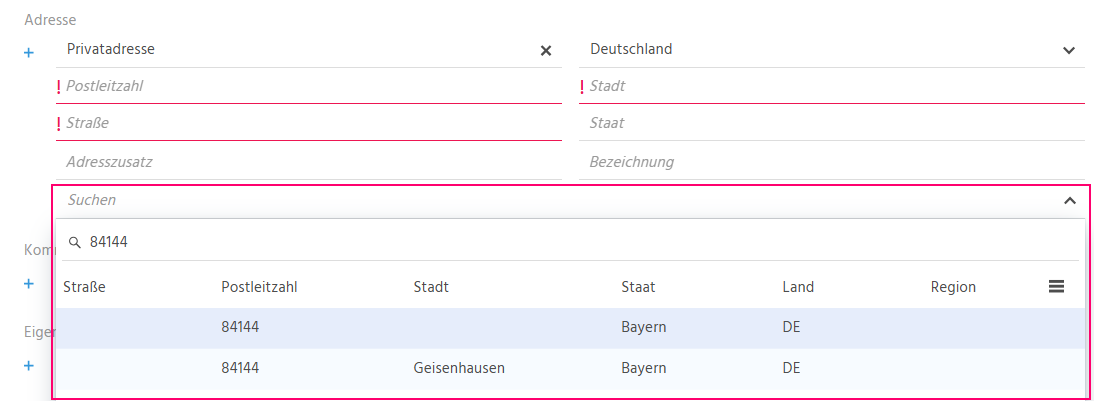
Erfassen mittels "Suche"
Um möglichst valide Adressen zu erfassen, unterstützt die „Suche“.
- Als Suchbegriffe können "PLZ" oder "Firmenname" verwendet werden.
- Das Suchergebnis beschränkt sich auf das vorab ausgewählte Land.
➡️ Wenn die Adresse über die Suche ermittelt wird, werden zusätzlich im Hintergrund die Werte für Längen- und Breitengrad gespeichert. Diese werden benötigt für die Funktion der "Umkreissuche".
Validierung der Adresse
Die Adressvalidierung verwendet Nominatim und wird immer durchgeführt, wenn eine Adresse angepasst und abgespeichert wurde. Sie kann zusätzlich durch Prozesse ausgeführt werden.
Wird erkannt, dass eine Adresse nicht valide ist, wird sie in der Vorschau mit einem "!" am Adresstyp gekennzeichnet. Dies hat zur Folge, dass diese Firma in der Kartenansicht nicht angezeigt wird und die Umkreissuche nicht funktioniert.
Standardadresse
Die erste Adresse, die erfasst wird, wird als Standard gesetzt. Dies ist daran zu erkennen, dass die Bezeichnung des Adresstyps fett geschrieben wird.
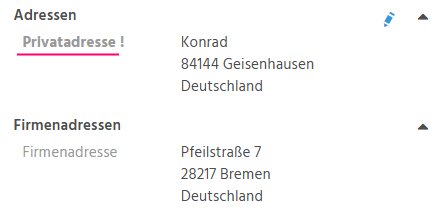
Die als Standard gekennzeichnete Adresse kann nicht gelöscht werden.
Wurden mehrere Adressen erfasst (privat oder Firmenadressen) und gibt es eine Adresse, unter der der Kontakt bevorzugt zu erreichen ist, die nicht die als erstes erfasste Adresse ist, kann nachträglich eine beliebige Adresse als Standardadresse festgelegt werden (siehe Kapitel "Standard Adresse ändern").
Falls keine Adresse erfasst werden kann (weil die Informationen bspw. nicht vorliegen) kann der Bereich Adresse entfernt werden. Somit entfällt das Verhalten der Pflichteingaben im Bereich "Adresse" und der Datensatz kann ohne Adressdaten gespeichert werden.
Kommunikationsdaten erfassen
Eine beliebige Anzahl an Kommunikationsdaten kann an einem Kontakt erfasst werden, um eine zuverlässige und aktuelle Erreichbarkeit über verschiedene Kommunikationsmedien sicherzustellen.
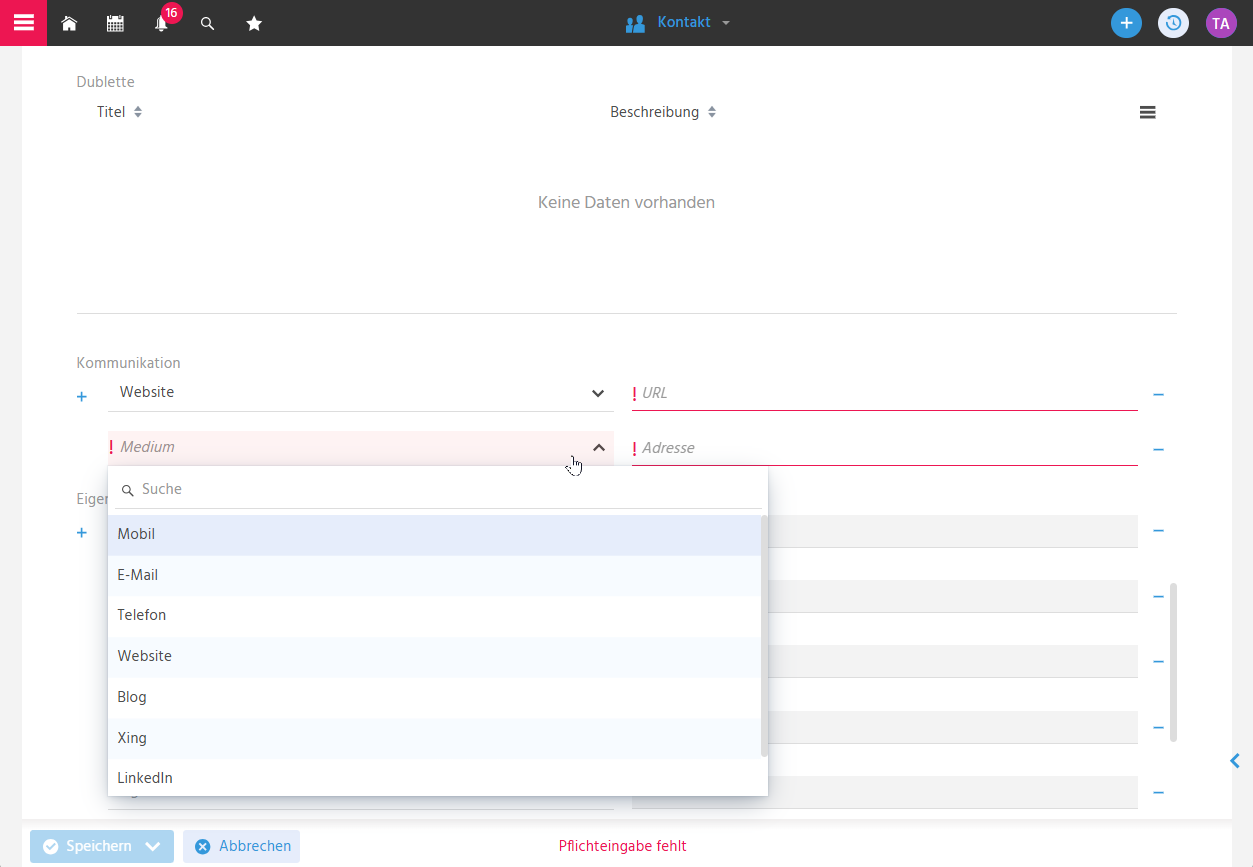
Mögliche Kommunikationsmedien
Kommunikationsdaten werden erfasst zu den Kommunikationsmedien:
- ☎️ Telefon,
- 📱 Mobil,
- 📧 E-Mail,
- 🌐 Webseite, Xing, Blog, LinkedIn.
Validierung der Kommunikationsdaten
Bei der Validierung der Kommunikationsdaten wird geprüft, ob die Daten so möglich sind und werden in ein einheitliches Format (abhängig vom Kommunikationsmedium) umgeformt.
Validierung einer Telefonnummer
Bei der Erfassung einer Telefonnummer (Telefon oder Mobil) wird die Ländervorwahl automatisch vom System gesetzt und bezieht sich auf das in der Standardadresse erfasste Land.
-
Fall A: Kontakt ist mit Firma verknüpft & hat keine Privatadresse
→ Standardadresse der Firma wird verwendet -
Fall B: Kontakt ist mit Firma verknüpft & hat eine als Standardadresse gekennzeichnete Privatadresse
→ Standardadresse des Kontakts wird verwendet -
Fall C: Kontakt ist Privatperson & hat eine als Standardadresse gekennzeichnete Privatadresse
→ Standardadresse des Kontakts wird verwendet -
Fall D: Kontakt ist Privatperson & hat keine Privatadresse
→ es wird auf das Land des angemeldeten Users validiert -
Fall E: Keine Adresse ist erfasst
→ es wird die Ländervorwahl über das Land ermittelt, das der User für ADITO (bspw. über den Login-Screen) ausgewählt hat
Wurde eine valide Ländervorwahl bereits manuell erfasst oder nachträglich bearbeitet, wird diese nicht vom System überschrieben.
Handhabung bzgl. der "führenden 0"
Die führende 0 kann bei der Erfassung weggelassen werden.
Beispiel: Eine Münchner Telefonnummer soll erfasst werden. Die Münchner Adresse ist bereits erfasst.
Mögliche Eingaben:
89123456→ wird ergänzt und erfasst als+49 89 123456089123456→ wird ergänzt und erfasst als+49 89 123456+4989123456→ wird erfasst als+49 89 123456
‼️Bei Nummern aus den USA muss diese weggelassen werden, da es keine mit 0 beginnende Vorwahl gibt.
Beispiel: Eine US Telefonnummer soll erfasst werden.
Mögliche Eingaben:
212 1234567→ wird ergänzt und erfasst als+1 212-123-4567+12121234567→ wird erfasst als+1 212-123-4567
Validierung einer E-Mail-Adresse
Bei der Validierung der E-Mail-Adresse werden die Prüfregeln für gültige E-Mail-Adressen gemäß dem internationalem Standard (RFC 5322) verwendet.
Prüfregeln für gültige E-Mail-Adressen
- Minimallänge der gesamten E-Mail-Adresse: 6
- Maximallänge der gesamten E-Mail-Adresse: 254
- @-Zeichen enthalten
- @-Zeichen nicht an erster oder letzter Stelle
- Kein Punkt an erster oder letzter Stelle
- Mindestens ein Punkt im Domaintail enthalten (und nicht unmittelbar nach dem @)
- Minimallänge des Lokalteils: 1
- Maximallänge des Lokalteils: 64
- Minimallänge der Top-Level-Domain (TLD): 2
- Es werden nur gültige Zeichen verwendet
Validierung einer URL
Bei der Erfassung einer URL, wird auf ein gültiges URL Format geprüft und "https://" wird automatisch ergänzt.
Standardkommunikationsdaten
Die Kommunikationsdaten, die als erstes erfasst wurden, werden als Standard gesetzt. Dies ist daran zu erkennen, dass die Bezeichnung des Kommunikationskanals fett geschrieben wird. Gibt es mehrere Telefonnummer/Handynummer oder E-Mail-Adressen, unter der ein Kontakt zu erreichen ist, kann nachträglich eine dieser Kontaktdaten als Standard definiert werden (siehe Kapitel "Standard Adresse ändern").
Bevorzugte Sprache erfassen
Die "bevorzugte Sprache" des Kontakts wird erfasst, damit die Kommunikation in der für den Kontakt passenden und gewünschten Sprache erfolgt. Per Default wird "Deutsch" eingetragen.
Ein Kontakt informiert darüber, dass er lieber/bevorzugt auf Englisch kommuniziert, weil dies bspw. die Unternehmenssprache ist und nicht die jeweilige Landessprache.
➡️ Somit werden Briefe oder E-Mails in der hier angegebenen Sprache erstellt.
Die Anrede des Kontakts wird in der bevorzugten Sprache des Kontakts im System angezeigt, nicht in der Client-Sprache, die der User verwendet.
Details
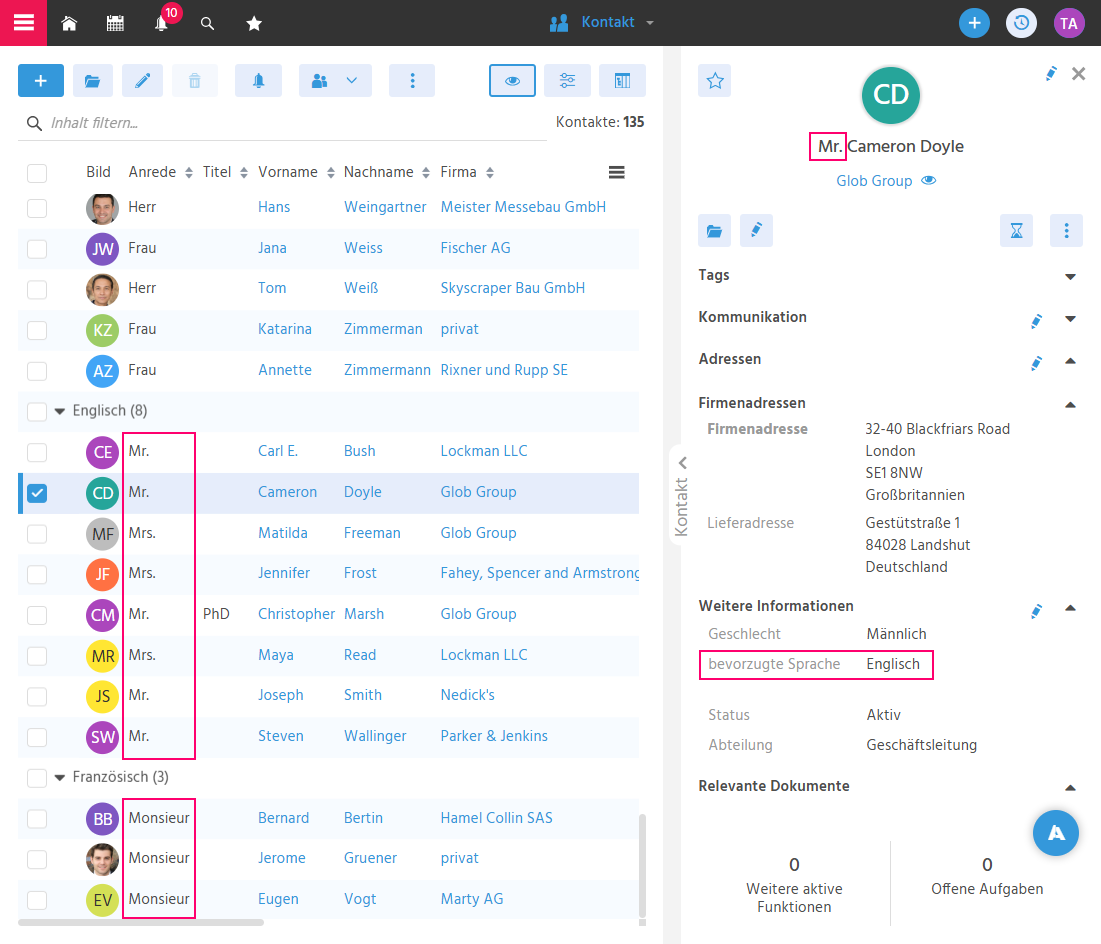
🛠️→ Der Default Fall "Deutsch" kann mittels Customizing angepasst werden.
Status dokumentieren
Der Status eines Kontakts wird dokumentiert, um sicher zu stellen, dass der Kontakt für weitere geschäftliche Beziehungen/Kommunikation freigegeben ist. Ein Kontakt kann die folgende Statuswerte durchlaufen:
-
🟡 Der Status "zur Prüfung" wird verwendet, wenn der Kontakt einer Überprüfung unterzogen werden muss, bevor er aktiv im System verwendet werden darf.
-
🟢 Der Status "aktiv" ist der Status, der eine Zusammenarbeit mit dem Kontakt freigibt.
-
🔴 Der Status "inaktiv" wird gesetzt, sobald die Interaktion mit dem Kontakt nicht mehr stattfinden darf. Somit werden die Funktionen bzgl. Kommunikation etc. inaktiv und es ist nicht mehr möglich mit dem Kontakt zu interagieren.
-
🔴 Der Status "zur Löschung vorgesehen" ist der Status, der vom System gesetzt wird, sobald ein Löschkennzeichen am Kontakt gesetzt wurde. Dies bedeutet mit dem Kontakt darf aus datenschutzrelevanten Gründen keine Interaktion mehr stattfinden.
Eigenschaften hinterlegen
Um zusätzliche Informationen zu erfassen, eignen sich dafür die in ADITO sogenannten "Eigenschaften". Somit wird ein Kontakt möglichst detailliert beschrieben. Die Eigenschaften werden am Datensatz erfasst, um darauf zu filtern. Das Filterergebnis kann dann mittels Serienaktionen weiteren Folgeaktivitäten zugeführt werden.
Müssen Eigenschaften bei Neuanlage eines Kontakts erfasst werden, wurden die Eigenschaften als Pflichteingabe definiert, um diese Information zwingend erfassen zu lassen.
Können keine Eigenschaften ausgewählt werden, sind im System keine Eigenschaften hinterlegt, die für den Kontakt erfasst werden können.
Eigenschaften können vom System Manager angelegt und angepasst werden.
📖 → Weitere Informationen
Anlage von Dubletten vermeiden
Während der Erfassung eines Kontakts werden automatisch alle potenziellen Dubletten aufgelistet, um redundante Datensätze zu vermeiden und sicherzustellen, dass bestehende Kontakte korrekt weitergeführt statt doppelt angelegt werden.
Unabhängig, welche Bearbeitungsansicht zur Kontakt Anlage genutzt wird, werden an oberster Stelle mögliche Dubletten angezeigt.
Dieser Bereich kann nicht gescrollt werden, sodass diese wichtigen Informationen immer im Blick behalten werden.
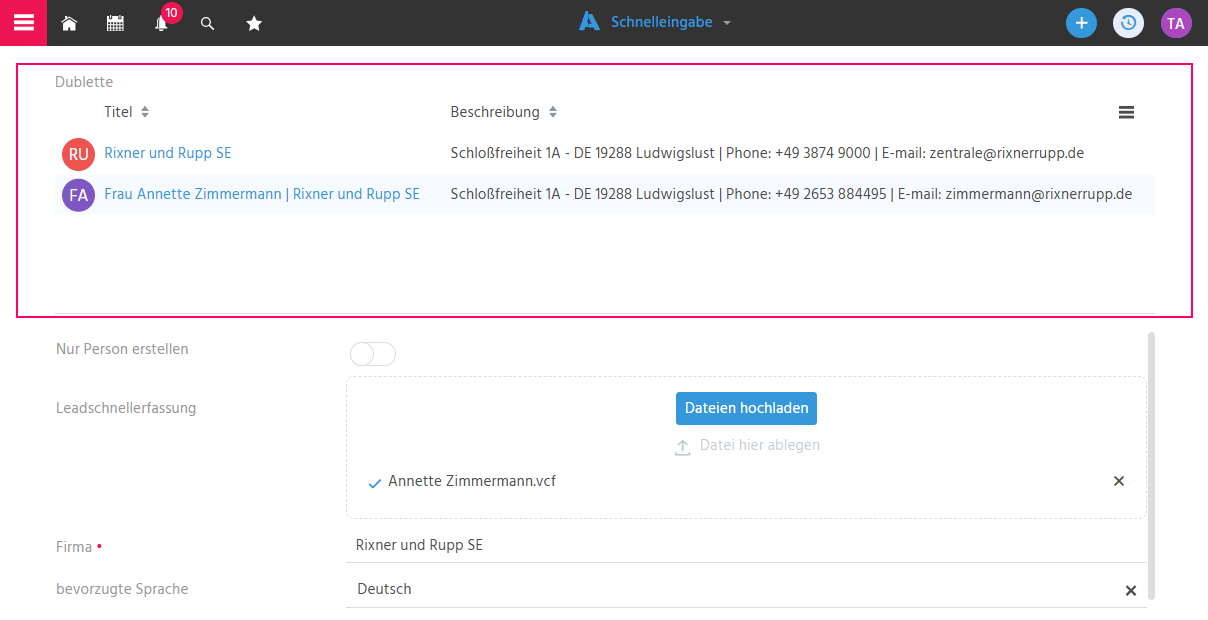
Die Dublettenprüfung findet nur statt, wenn mindestens ein Wert - wie Vorname, Nachname oder E-Mail-Adresse - belegt ist. Vorher werden im Feld „Dublette“ keine Dubletten vorgeschlagen. Hier wird geprüft, ob die Namen identisch sind. Im Falle der E-Mail-Adresse wird nicht nur berücksichtigt, ob die Adresse gleich ist, sondern auch falls diese nicht angegeben ist.
Um weitere Informationen wie bspw. das Geburtsdatum als Prüfkriterium mit zu berücksichtigen, kann dies administrativ ergänzt werden.
Die aufgelisteten möglichen Dubletten können zur weiteren Bearbeitung geöffnet werden.
🏷️ → Informationen bzgl. Dubletten auflösen, Dublettenscanmuster administrieren etc. siehe Tag "Dubletten"
Weitere Professionen erfassen
Wenn zu einer bereits als Kontakt erfassten Person eine weitere Profession im System dokumentiert werden soll, können diese als weitere Funktion am bestehenden Datensatz erfasst werden. Damit werden redundante Datensätze vermieden und über einen Datensatz gebündelt.
Somit entsteht eine Übersicht über alle Professionen dieses Kontakts im Tab "Weitere Funktionen" in der Hauptansicht des Kontakts. Hier können weitere Professionen erfasst werden. In der Vorschau wird ebenfalls angezeigt, wie viele aktive "weitere Funktionen" ein Kontakt hat.
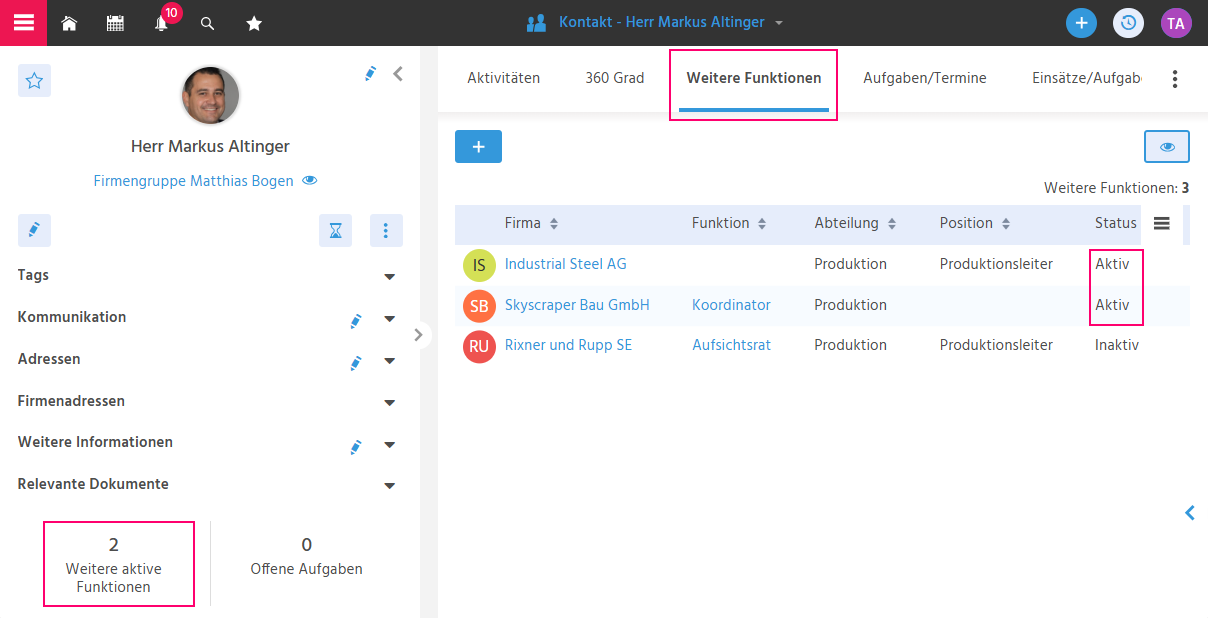
Die Datensätze der verschiedenen Professionen werden in der Indexsuche gefunden bzw. in der Filteransicht aufgelistet.
Fallbeispiel 1: Ein Kontakt arbeitet bei mehreren Firmen gleichzeitig
"Ein Kontakt teilt mit, dass er nun auch bei einer weiteren Firma tätig ist.
Bspw. Montag bis Mittwoch arbeitet er in der Firma A und Donnerstags bei Firma B."
So wird der Kontakt korrekt im System erfasst:
-
Arbeitsverhältnis bei Firma A
Das ist der Datensatz, der initial bereits im System erfasst ist. -
Arbeitsverhältnis bie Firma B
-
Den Datensatz des Kontakts öffnen, der mit Firma A verknüpft ist. In der Hauptansicht den Tab "Weitere Funktionen" öffnen.
Dort über den Neuanlage-Button den Kontakt-Datensatz anlegen, der bei Firma B arbeitet. -
Die ausgewählte Person ist bereits vorbelegt und kann nicht editiert werden. Im nächsten Schritt im Feld „Firma“ die Firma auswählen, bei der der Kontakt zusätzlich arbeiten wird.
-
Ggf. Kommunikationsdaten und Abteilung/Funktion/Position des Kontakts für diese Firma ergänzen.
-
Eigenschaften: Falls im ursprünglichen Kontakt-Datensatz bereits Eigenschaften erfasst sind, werden diese hier eingeblendet. Falls diese in der neuen Funktion nicht abweichend bekannt sind, können sie über den Minus Button entfernt werden.
➡️ Es werden 2 aktive Kontakt-Datensätze in der Filteransicht „Kontakt“ angezeigt.
➡️ In der Indexsuche werden beide Kontakt-Datensätze gefunden.
Fallbeispiel 2: Ein Kontakt wechselt die Firma
Es ist ein Kontakt im CRM, der die Firma verlässt, bei der er bisher gearbeitet hat und wechselt zu einer anderen Firma, die ebenfalls im CRM geführt wird.
So wird der Kontakt korrekt im System erfasst:
- Vorgehen wie unter Fallbeispiel 1 beschrieben, um den Kontakt bei der „neuen“ Firma zu hinterlegen.
- Vorschau des Kontakts bei der „alten Firma“ öffnen.
- Den Bereich „Weitere Informationen“ bearbeiten und dort den Status auf „inaktiv“ setzen.
➡️ Es existiert 1 aktiver Kontakt-Datensatz.
➡️ In der „alten“ Firma wird der Kontakt im Tab „Kontakte“ nicht mehr angezeigt, da die inaktiven Kontakte per vordefiniertem Filter „Status ungleich inaktiv“ ausgeblendet werden. Wird der Filter entfernt, werden die inaktiven Kontakte mit dem X im Bild angezeigt.
➡️ Der inaktive Kontakt-Datensatz erscheint nicht in der Indexsuche.
Die Zugehörigkeit zur Firma kann im Kontakt nicht einfach geändert werden, indem man den Firmennamen ändert, da der Kontakt über die Verknüpfung zur Firma auch mit Angeboten, Aktivitäten etc. verknüpft ist.
Deshalb ist das Feld „Firma“ im Kontakt nachträglich nicht editierbar.
Ein Firmenwechsel kann nur wie hier gezeigt abgebildet werden.
Fallbeispiel 3: Ein Kontakt verlässt die Firma
Es ist ein Kontakt im CRM, der die Firma verlässt, bei der er bisher gearbeitet hat (Ruhestand, Todesfall oder er wechselt die Firma, aber ist nicht bekannt zu welcher neuen Firma).
So wird der Kontakt korrekt im System erfasst:
- Vorschau des Kontakt-Datensatzes öffnen.
- Den Bereich „Weitere Informationen“ bearbeiten und dort den Status auf „inaktiv“ setzen.
➡️ In der „alten“ Firma wird der Kontakt im Tab „Kontakte“ nicht mehr angezeigt, da die inaktiven Kontakte per vordefiniertem Filter „Status ungleich inaktiv“ ausgeblendet werden. Wird der Filter entfernt, werden die inaktiven Kontakte mit dem X im Bild angezeigt.
➡️ Der inaktive Kontakt-Datensatz erscheint nicht mehr in der Indexsuche.
Fallbeispiel 4: Die weitere Funktion eines Kontakts soll gelöscht werden
Über die Weiteren Aktionen in der Kontakt-Vorschau kann die Aktion "Diese Funktion löschen" ausgeführt werden.
-
Fall A: Ein Kontakt besitzt keine Verknüpfungen zu weiteren Datensätzen (z.B. Aktivität, Opportunity, ...)
➡️ Ergebnis: Kontakt wird gelöscht -
Fall B: Ein Kontakt besitzt Verknüpfungen zu weiteren Datensätzen
➡️ Ergebnis: Der Status des Kontakts wird auf inaktiv gestellt.
Standard Adressen oder Kommunikationsdaten ändern
Sind mehrere Adressen oder Kommunikationsdaten für E-Mail oder Telefon bzw. Mobilnummer erfasst, kann jeweils eine davon als Standard festgelegt werden. Diese Standardeinträge werden von Aktionen zur Korrespondenz verwendet, um den Kontakt/die Firma vorrangig über diese Adresse zu erreichen.
Ein Kontakt gibt Bescheid, dass er zukünftig in erster Linie unter der Mobilnummer zu erreichen ist und eher selten unter der Telefonnummer, wie es bisher der Fall war.
Ausgangssituation: Die Telefonnummer ist als Standard fett gekennzeichnet.
Mit der Funktion "Standards anpassen" (in den Weiteren Funktionen der Kontakt/Firmen-Vorschau) öffnet sich eine Ansicht, in der für die Adresse, die E-Mail-Adresse oder Telefonnummer jeweils eine Adresse ausgewählt werden kann.
ℹ️ In der Auswahl der Telefonnummern werden auch die Mobilnummern aufgeführt.
➡️ Nach dem Speichern wird nun die gewählte Mobilnummer fett gekennzeichnet.