Inhalt der Vorlagen erstellen
Bei Vorlagen wird der Inhalt im Corporate Design des Unternehmens erstellt, damit erzeugte Dokumente oder E-Mails ein einheitliches und professionelles Erscheinungsbild haben. Der Inhalt wird in der Hauptansicht im Tab "Inhalt" erfasst.
System Manager bearbeiten hier den Inhalt einer Vorlage, solange diese im Status "Entwurf" oder "Inaktiv" ist.
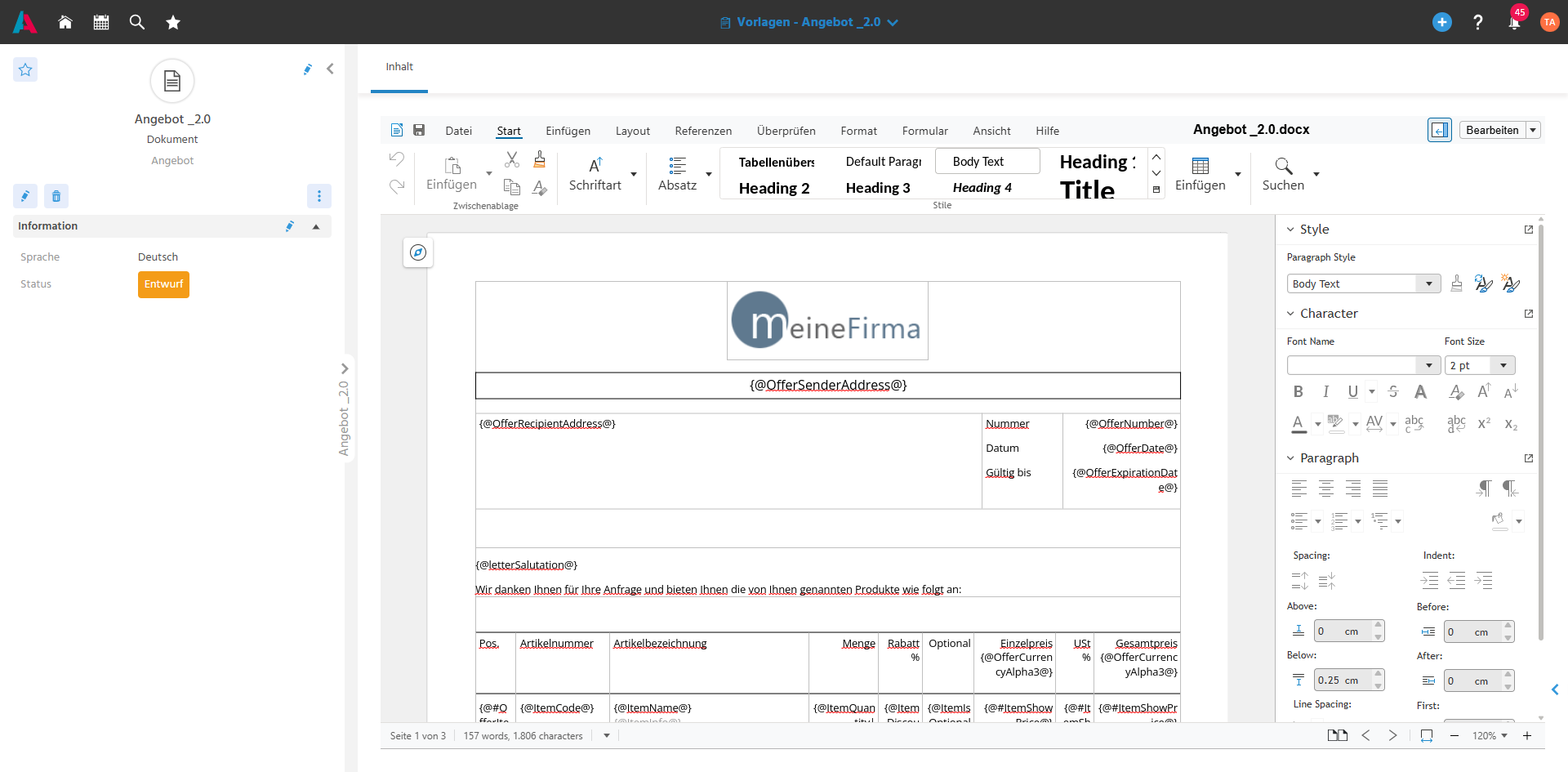
Inhalt einer Dokument-Vorlage erstellen
Zur Erstellung des Inhalts für Dokumente (Briefe, Dokumente für Angebot etc.) wird der Dokumenten-Editor verwendet. An Stellen mit variablem Inhalt werden die entsprechenden Platzhalter gesetzt, die später mit Informationen aus ADITO befüllt werden.
- Dateigröße: Vorlagen dürfen maximal 10 MB haben.
Dies ist vor allem bei Dokumenten mit vielen oder großen Bildern zu beachten. - Dateiformat: Dokumente, die mit dem Dokumenten-Editor erstellt werden, werden im docx-Format erstellt.
Schreibgeschützte Bereiche im Dokument definieren – um essenzielle Informationen und Inhalte später vom Anwender nicht mehr ändern zu lassen, können Bereiche einer Dokument-Vorlage schreibgeschützt werden.
📖→ Weitere Informationen zu den Funktionen des Dokumenten-Editors
Inhalt einer E-Mail-Vorlage erstellen
Zur Erstellung des Inhalts von E-Mails wird der HTML-Editor verwendet. An Stellen mit variablem Inhalt werden die entsprechenden Platzhalter gesetzt, die später mit Informationen aus ADITO befüllt werden.
- Dateigröße: Vorlagen dürfen maximal 10 MB haben.
- Dateiformat: E-Mails werden im HTML-Format hinterlegt.
Bilder in HTML einfügen – um bspw. ein Logo in einer Signatur einzufügen, kann das Bild im Format Base64 im HTML integriert werden.
📖→ Weitere Informationen zu den Funktionen des HTML-Editors
Anhänge in E-Mail-Vorlage einfügen
Dateien in beliebigem Format können in der E-Mail-Vorlage im Tab "Anhänge" hochgeladen werden, um sie als Anhang mit der E-Mail zu versenden.
📖→ Weitere Informationen zu den Funktionen des Tabs "Anhänge"
Inhalt der Textbaustein-Vorlage erstellen
Zur Erstellung des Inhalts von Textbausteinen wird der HTML-Editor verwendet. An Stellen mit variablem Inhalt werden die entsprechenden Platzhalter gesetzt, die später mit Informationen aus ADITO befüllt werden.
- Dateigröße: Vorlagen dürfen maximal 10 MB haben.
- Dateiformat: Textbausteine werden im HTML-Format hinterlegt.
📖→ Weitere Informationen zu den Funktionen des HTML-Editors
Platzhalter
Platzhalter werden in eine Vorlage eingefügt, damit beim Erstellen eines Dokuments aus einer Vorlage die entsprechenden Werte automatisch aus dem Datensatz übernommen werden. Es können nur Platzhalter eingefügt werden, die auch im Context zur Verfügung stehen.
Platzhalter einsetzen
-
Platzhalteraufruf: Platzhalter werden in der Form
{@platzhaltername@}eingefügt, z. B.{@employeeName@}.Best PracticePlatzhalter müssen immer "neu" eingefügt werden, indem Klammern, @-Zeichen und Platzhaltername eingegeben werden.
Copy & Paste aus anderen Dokumenten kann im Hintergrund Formatierungen (Fett etc.) übertragen, die zu Auflösungsproblemen führen können. Der Platzhalter wird dann nicht mit dem richtigen Wert befüllt.
-
Erlaubte Zeichen: Platzhalter dürfen nur die Zeichen
_ a-z A-Z 0-9beinhalten und sind case-insensitiv, somit muss keine Groß- oder Kleinschreibung berücksichtigt werden. -
Textformatierung: Platzhalter werden bzgl. Schriftfarbe, Schriftart und Schriftgröße formatiert, sodass der Text später mit dieser Formatierung angezeigt wird.
-
Zahlenformatierung: In Platzhaltern können Zahlenwerte formatiert werden
{@[Placeholder]|format:[Digits]:[Locale]@}, sodass die Zahlen im fertigen Dokument korrekt formatiert dargestellt werden.
ℹ️ Folgende Zeichen sind in Platzhalternamen nicht erlaubt, da sie der Auswertung dienen:. | oder -.Beispiel{@offerNet| format:"2":"de-DE"@}
Hier werden in einer deutschsprachigen Vorlage die Zahlen mit zwei Nachkommastellen, Trennzeichen-Punkt (Tausender-Trennzeichen) und Komma (Trennzeichen für Nachkommastellen) ausgegeben. -
Schleife: Wiederkehrende Zeilen werden über ein Start-
#und Endelement/abgebildet, z. B.{@#mitarbeiter@} ... {@/mitarbeiter@}für eine sich wiederholende Zeile pro Datensatz. Wie die wiederkehrenden Zeilen im Dokument dargestellt werden, ist Teil der Formatierung. Sie können bspw. als Tabelle oder einfach untereinander dargestellt werden.Beispiel{@#offerItems@}...{@/@}
Dazwischen stehen weitere Platzhalter, die weitere Informationen abbilden.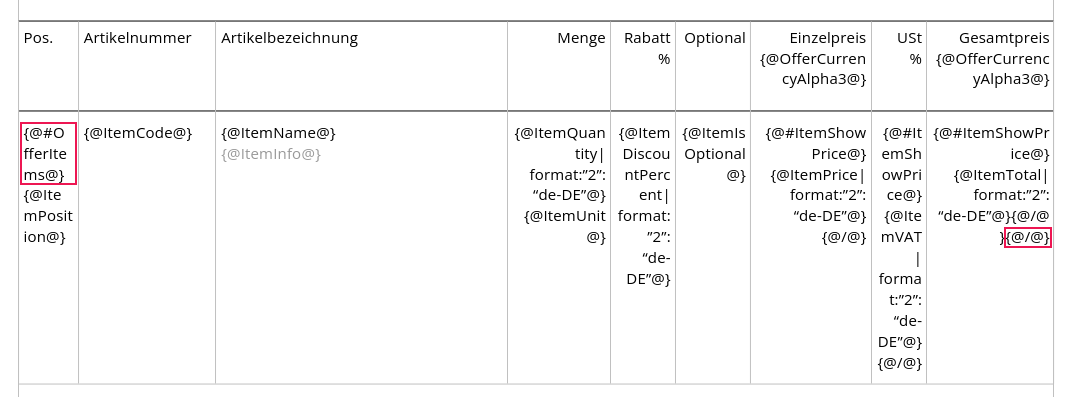
-
Bedingte Anzeige von Platzhaltern: Um Informationen ein- bzw. auszublenden, die nur unter bestimmten Voraussetzungen angezeigt werden, können Bedingungen angegeben werden, die beim Auflösen des Platzhalters geprüft werden.
Beispiel{@#Item.ShowPrice@}{@ItemPrice@}{@/@}wenn Item.ShowPrice = true, dann wird alles bis zum{@/@}angezeigt.{@#Offer.OptionalGross > 0@} ... {@/@}wenn optionale Posten vorhanden sind, werden diese angezeigt.
-
Platzhalter werden im Context "Vorlagen" nicht aufgelöst, sondern erst, wenn der Anwender das "finale Dokument" erzeugt, bspw. wenn der Brief oder die E-Mail erstellt oder das Angebotsdokument im Angebot erstellt wird.
KritischPlatzhalter kann nicht befüllt werden, weil …
Es sind keine Daten vorhanden für diesen Platzhalter.
Bspw. wurde ein Kontakt ohne Adresse angelegt.
⇒ In diesem Fall wird der Platzhalter durch ein Leerzeichen ersetzt.Eine Vorlage verwendet einen nicht definierten Platzhalter,
der Platzhalter ist falsch geschrieben oder
der Platzhalter gehört zu einem anderen Context und liefert deshalb keine Ergebnisse.
⇒ In diesem Fall wird "undefined" angezeigt.
Platzhalter für den Empfänger
Diese Platzhalter können in allen Vorlagentypen (Brief, E-Mail, Serienbrief, Serienmail, Aktivität, Angebots-/Beleg-Dokument etc.) verwendet werden, wenn in einer Vorlage Kontaktinformationen über einen Platzhalter eingefügt werden sollen.
| Platzhalter | Aufruf des Platzhalters | Beschreibung | Beispiel |
|---|---|---|---|
| fullAddress | {@fullAddress@} | Name, Firmenname und Postanschrift | |
| orgname | {@orgname@} | Firmenname mit Firmierung | Baufirma GmbH |
| address | {@address@} | Straße Hausnummer | Hauptstraße 12 |
| zipCode | {@zipCode@} | PLZ | 84034 |
| city | {@city@} | Stadt | Landshut |
| district | {@district@} | Distrikt | |
| region | {@region@} | Region | |
| country | {@country@} | Land | Deutschland |
| date | {@date@} | Tagesdatum | |
| name | {@name@} | Anrede, Vor-, Zwischen-, Nachname | Frau Birgit Leicht |
| salutation | {@salutation@} | Anrede | Frau |
| letterSalutation | {@letterSalutation@} | Briefanrede | Sehr geehrte Frau Dr. |
| letterSalutation2 | {@letterSalutation2@} | Informelle Briefanrede | Liebe |
| firstname | {@firstname@} | Vorname | Birgit |
| middlename | {@middlename@} | Zwischenname | |
| lastname | {@lastname@} | Nachname | Leicht |
| title | {@title@} | Titel | Dr. |
| phone | {@phone@} | Telefonnummer | |
{@email@} | b.leicht@baufirma.de |
🛠️→ Diese Platzhalter finden sich in der Placeholder_Lib.
Platzhalter für den Absender
Der Absender ist der am System angemeldete Benutzer.
| Platzhalter | Aufruf des Platzhalters | Beschreibung | Beispiel |
|---|---|---|---|
| senderName | {@senderName@} | Name | Herr Tim Admin |
| senderOrgname | {@senderOrgname@} | Firmenname mit Firmierung | |
| senderAddress | {@senderAddress@} | Straße Hausnummer | |
| senderZipCity | {@senderZipCity@} | Land - PLZ Stadt | Deutschland - 53111 Bonn |
| senderFullAddress | {@senderFullAddress@} | Name, Firmenname, Postanschrift | |
| senderPhone | {@senderPhone@} | Telefonnummer | |
| senderEmail | {@senderEmail@} | tadmin@meinefirma.adito.de | |
| date | {@date@} | Tagesdatum |
🛠️→ Diese Platzhalter finden sich in der Placeholder_Lib.
Platzhalter für Textbausteine
| Platzhalter | Aufruf des Platzhalters | Beschreibung |
|---|---|---|
| selbstdefinierterName | {@selbstdefinierterName@} | Fügt eine Textbaustein-Vorlage (HTML) mit diesem Platzhalternamen in eine E-Mail- oder Textbaustein-Vorlage (nur HTML-Vorlagen) ein. Platzhalter dürfen nicht verschachtelt werden. |
Platzhalter für das Angebot
| Platzhalter | Aufruf des Platzhalters | Beschreibung |
|---|---|---|
| OfferSenderAddress | {@OfferSenderAddress@} | Eigene Firmenanschrift (Einstellung custom.myCompany.addr) |
| OfferRecipientAddress | {@OfferRecipientAddress@} | Empfängeradresse des Angebots |
| OfferNumber | {@OfferNumber@} | Angebotsnummer mit Version |
| OfferDate | {@OfferDate@} | Angebotsdatum |
| OfferExpirationDate | {@OfferExpirationDate@} | Gültig bis |
| OfferSalutation | {@OfferSalutation@} | Briefanrede des Empfängers |
| OfferDiscountPercent | {@OfferDiscountPercent@} | Rabatt in % |
| OfferCurrencyAlpha3 | {@OfferCurrencyAlpha3@} | Währung |
| OfferPaymentTerms | {@OfferPaymentTerms@} | Zahlungsbedingungen inkl. Skonto |
| OfferDeliveryTerms | {@OfferDeliveryTerms@} | Lieferbedingungen |
| OfferMandatoryTotal | {@OfferMandatoryTotal@} | Summe Pflichtpositionen netto vor Rabatt |
| OfferMandatoryDiscountAmount | {@OfferMandatoryDiscountAmount@} | Rabattbetrag Pflichtpositionen |
| OfferMandatoryNet | {@OfferMandatoryNet@} | Netto Pflichtpositionen nach Rabatt |
| OfferMandatoryVATAmount | {@OfferMandatoryVATAmount@} | MwSt. Pflichtpositionen |
| OfferMandatoryGross | {@OfferMandatoryGross@} | Brutto Pflichtpositionen |
| OfferOptionalTotal | {@OfferOptionalTotal@} | Summe optionale Positionen netto vor Rabatt |
| OfferOptionalDiscountAmount | {@OfferOptionalDiscountAmount@} | Rabattbetrag optionale Positionen |
| OfferOptionalNet | {@OfferOptionalNet@} | Netto optionale Positionen nach Rabatt |
| OfferOptionalVATAmount | {@OfferOptionalVATAmount@} | MwSt. optionale Positionen |
| OfferOptionalGross | {@OfferOptionalGross@} | Brutto optionale Positionen |
| Today | {@Today@} | Tagesdatum |
| OfferItems | {@#OfferItems@} … {@/OfferItems@} | Schleife über die Positionen. Felder innerhalb von OfferItems: ItemPosition, ItemCode, ItemName, ItemQuantity, ItemUnit, ItemDiscountPercent, ItemIsParent (ja/nein, Stücklisten-Kopf), ItemIsOptional (Text "Ja"/"Nein"), ItemPrice, ItemVAT, ItemTotal, ItemShowPrice (ja/nein), ItemInfo. |
🛠️→ Diese Platzhalter finden sich in der Offer_Lib.
Platzhalter für digitale Signatur
| Platzhalter | Aufruf des Platzhalters | Beschreibung |
|---|---|---|
| signateLink | {@signateLink@} | Der Platzhalter wird in E-Mail-Vorlagen verwendet. Mit dieser E-Mail wird dann die digitale Signatur angefordert. Dabei wird der Platzhalter durch den Link auf das zu signierende Dokument ersetzt. |
| signingpersons | {@#signingpersons@} …* {@/signingpersons@} | Der Platzhalter wird in Dokument-Vorlagen vom Typ "Angebot" verwendet. Darüber wird die Position der Signatur definiert. Das Signaturfeld erscheint genau dort, wo im Dokument der Platzhalter steht. Es können mehrere Unterzeichner angegeben werden. Jeder Unterzeichner erhält ein eigenes Feld an seiner eigenen Stelle. Alle sehen zwar sämtliche Felder, können aber ausschließlich ihr eigenes unterschreiben. Felder innerhalb von signingpersons: {{signature, r1}}, firstname, lastname, name, email. |
🛠️→ Nur mit Digital Signing (Modul link-digital-signing-offer).
Platzhalter für Belege
Zu Belegen zählen: Bestellbestätigung, Rechnung, Lieferschein, Gutschrift, Stornierung und Mahnung.
| Platzhalter | Aufruf des Platzhalters | Beschreibung |
|---|---|---|
| ReceiptSenderAddress | {@ReceiptSenderAddress@} | Eigene Firmenanschrift |
| ReceiptRecipientAddress | {@ReceiptRecipientAddress@} | Rechnungsadresse |
| ReceiptNumber | {@ReceiptNumber@} | Belegnummer |
| ReceiptDate | {@ReceiptDate@} | Belegdatum |
| ReceiptSalutation | {@ReceiptSalutation@} | Briefanrede des Empfängers |
| ReceiptDiscountPercent | {@ReceiptDiscountPercent@} | Rabatt in % |
| ReceiptCurrencyAlpha3 | {@ReceiptCurrencyAlpha3@} | Währung |
| ReceiptPaymentTerms | {@ReceiptPaymentTerms@} | Zahlungsbedingungen inkl. Skonto |
| ReceiptDeliveryTerms | {@ReceiptDeliveryTerms@} | Lieferbedingungen |
| ReceiptTotal | {@ReceiptTotal@} | Netto vor Rabatt |
| ReceiptDiscountAmount | {@ReceiptDiscountAmount@} | Rabattbetrag |
| ReceiptNet | {@ReceiptNet@} | Netto nach Rabatt |
| ReceiptVATAmount | {@ReceiptVATAmount@} | MwSt. |
| ReceiptGross | {@ReceiptGross@} | Brutto |
| ReceiptOpenAmount | {@ReceiptOpenAmount@} | Offener Betrag inkl. Mahngebühr |
| ReceiptDunningFee | {@ReceiptDunningFee@} | Mahngebühr |
| ReceiptDunningDate | {@ReceiptDunningDate@} | Mahndatum |
| Today | {@Today@} | Tagesdatum |
| ReceiptItems | {@#ReceiptItems@} … {@/ReceiptItems@} | Schleife über die Positionen. Felder innerhalb von ReceiptItems: ItemPosition, ItemCode, ItemName, ItemQuantity, ItemUnit, ItemDiscount, ItemIsParent, ItemPrice, ItemVAT, ItemTotal, ItemInfo. |
🛠️→ Diese Platzhalter finden sich in der Order_Lib.
Platzhalter für Spesenabrechnung und Verpflegungspauschale
| Platzhalter | Aufruf des Platzhalters | Beschreibung |
|---|---|---|
| employeeName | {@employeeName@} | Mitarbeiter |
| companyAddress | {@companyAddress@} | Eigene Firmenanschrift |
| periodFrom | {@periodFrom@} | Zeitraum von |
| periodUntil | {@periodUntil@} | Zeitraum bis |
| remark | {@remark@} | Bemerkung zur Abrechnung |
| currency | {@currency@} | Hauswährung |
| sumKmFee | {@sumKmFee@} | Summe Kilometergeld (nur Spesenabrechnung) |
| sumOvernightAllowance | {@sumOvernightAllowance@} | Summe Übernachtungspauschale (nur Spesenabrechnung) |
| sumReceiptAmount | {@sumReceiptAmount@} | Summe Belege ohne Firmenkarte (nur Spesenabrechnung) |
| totalSum | {@totalSum@} | Gesamtsumme (nur Spesenabrechnung) |
| sumDayFee | {@sumDayFee@} | Summe Tagegeld (nur Verpflegungspauschale) |
| travelExpenses | {@#travelExpenses@} … {@/travelExpenses@} | Schleife Reisen (Spesenabrechnung). Felder innerhalb von travelExpenses: entryDate, entryDateEnd, allowanceType, organisation, rowRemark, km, kmFee, address, privateStay, overnightAllowance |
| receipts | {@#receipts@} … {@/receipts@} | Schleife Belege (Spesenabrechnung). Felder innerhalb von receipts: receiptNo, receiptDate, receiptType, receiptRemark, receiptAmount |
| dailyAllowances | {@#dailyAllowances@} … {@/dailyAllowances@} | Schleife Tage (Verpflegungspauschale). Felder innerhalb von dailyAllowances: entryDate, entryDateEnd, allowanceType, organisation, dayFee, country, bedAndBreakfast, lunch, dinner, address |
🛠️→ Diese Platzhalter finden sich in der Expenses_Lib.
Platzhalter für die Servicetickets
| Platzhalter | Aufruf des Platzhalters | Beschreibung |
|---|---|---|
| service | {@service@} | Pflicht in Signaturen mit Verwendungsort "Serviceticket". Markiert die Stelle, an der die Antwort (Ticketvorlage, individuelle oder personalisierte Antwort) eingefügt wird. |
🛠️→ Diese Platzhalter finden sich in der ServiceEmail_Lib.
Platzhalter für die Veranstaltung
Die Platzhalter werden verwendet in Nachrichten aus der Veranstaltung (Serienmails zur Veranstaltung). Sie können in jede Mail unabhängig vom verwendeten Editor eingefügt werden.
| Platzhalter | Aufruf des Platzhalters | Beschreibung |
|---|---|---|
| EVENTNAME | {@EVENTNAME@} | Name der Veranstaltung |
| EVENTLOCATION | {@EVENTLOCATION@} | Veranstaltungsort |
| EVENTBEGINDATE | {@EVENTBEGINDATE@} | Beginn (Datum, Uhrzeit, Zeitzone) |
| EVENTENDDATE | {@EVENTENDDATE@} | Ende (Datum, Uhrzeit, Zeitzone) |
| EVENTREGISTRATIONDEADLINE | {@EVENTREGISTRATIONDEADLINE@} | Anmeldeschluss |
🛠️→ Diese Platzhalter finden sich in der EventMessage_Lib.
Platzhalter für die Serienmail
Diese Platzhalter werden in Serienmails verwendet, die mittels Mosaico erstellt wurden.
| Platzhalter | Aufruf des Platzhalters | Beschreibung |
|---|---|---|
| webview | {@webview@} | Link auf die Webansicht der Mail |
| pixel | {@pixel@} | Tracking-Pixel (Öffnungsrate) |
| Weblink | {@<Platzhalter des Weblinks>@} | Frei definierte Weblinks (Feld "Platzhalter" am Weblink), mit oder ohne Klick-Tracking |
Platzhalter für den Aufruf von Webseiten und Umfragen
Diese Platzhalter werden verwendet, um Webseiten und Umfragen (Webfiles, Landingpages) aufzurufen.
| Platzhalter | Aufruf des Platzhalters | Beschreibung |
|---|---|---|
| baseurl | {@baseurl@} | Basis-URL des Systems |
| contactid | {@contactid@} | Kontakt-ID des Aufrufers |
| surveyid | {@surveyid@} | ID der Umfrage (nur Umfrage) |
| surveytitle | {@surveytitle@} | Titel der Umfrage (nur Umfrage) |
| locale | {@locale@} | Sprache (nur Umfrage) |
Spezifische Inhalte
QR-Code einfügen
Um in Dokumenten einen QR-Code mitzuversenden, kann dieser "einfach" als Bild in die Datei der Vorlage eingefügt werden.
Abhängig vom Vorlagentyp (Brief oder E-Mail) der Vorlage, in die der QR-Code eingefügt wird, kann der QR-Code als Bild direkt oder im Format Base64 integriert werden.
System Manager