Angebot erstellen
Beim Erstellen eines Angebots erfasst der Sales Executive erst einmal die Stammdaten eines Angebots. Um die Bearbeitungsansicht zu öffnen, gibt es verschiedene Wege.
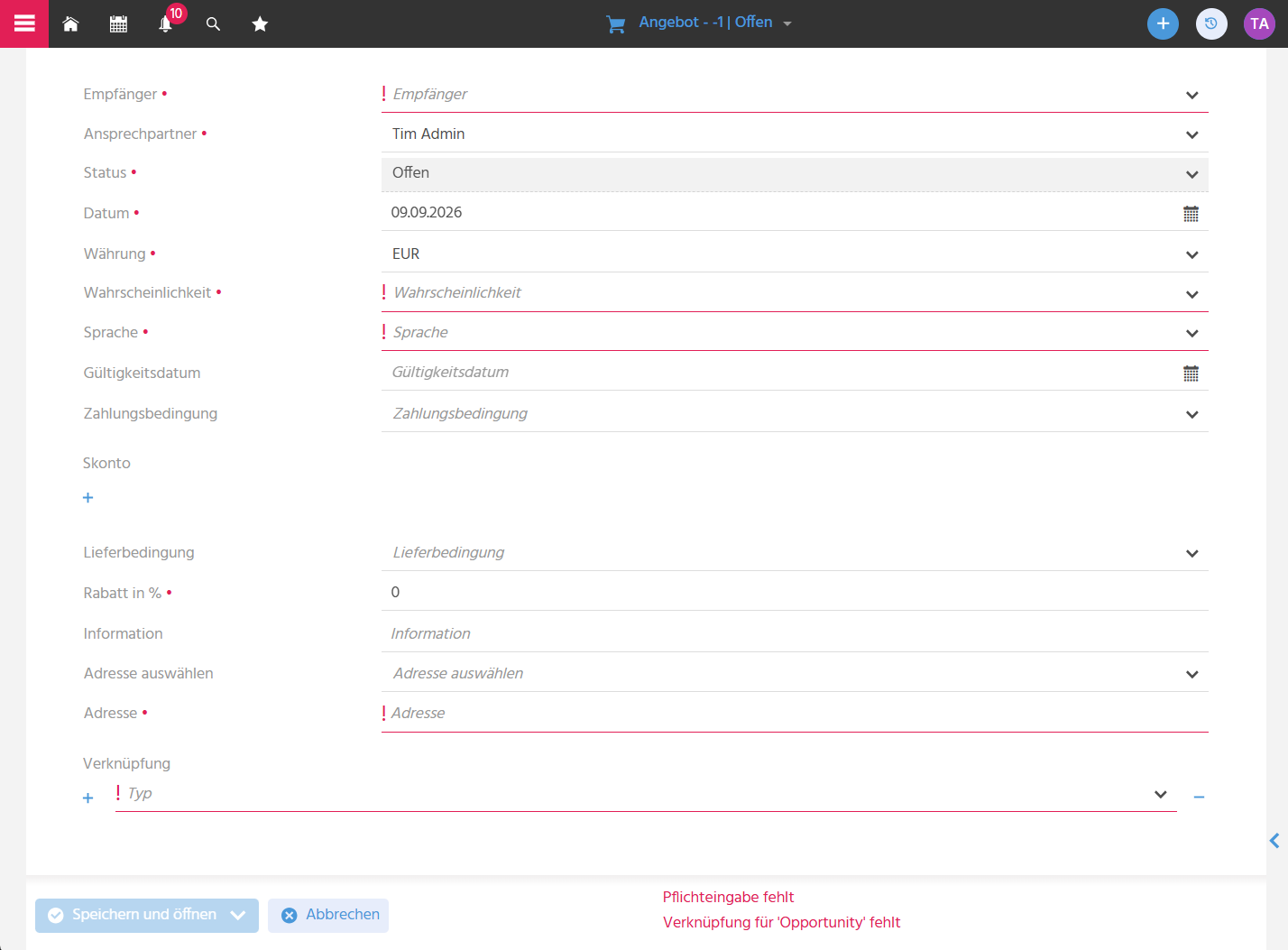
Bearbeitungsansicht zum Anlegen eines Angebots öffnen
Die Bearbeitungsansicht zum Anlegen eines Angebots lässt sich von verschiedenen Stellen im System aus öffnen, damit die Angebotserstellung immer auf dem schnellsten Weg gestartet werden kann:
- aus einer Firma / einem Kontakt über die 360 Grad-Ansicht
- aus einer Firma / einem Kontakt über die "Weiteren Aktionen" in der Vorschau
- aus einer Opportunity über die "Weiteren Aktionen" in der Vorschau
- aus der Filterview des Contexts "Angebot" über den Neuanlage-Button
- über die Schnellerfassung in der Globalen Leiste
Angebot adressieren
Im Feld "Empfänger" wird hinterlegt, an wen sich das Angebot richtet. Dort können sowohl Kontakt und zugehörige Firma als auch nur eine Firma ausgewählt werden. Wird das Angebot aus einem Kontakt oder einer Firma heraus angelegt, wird dieses Feld automatisch vorbelegt.
Im Feld "Adresse auswählen" stehen alle an der gewählten Firma hinterlegten Adressen zur Auswahl. Die gewählte Adresse wird im Feld "Adresse" angezeigt und kann dort bei Bedarf ergänzt werden, beispielsweise um eine Zeile "zu Händen …".
Ansprechpartner hinterlegen
Ein "Ansprechpartner" muss hinterlegt werden, damit nachvollziehbar ist, wer intern für das Angebot zuständig ist. Initial wird automatisch der angemeldete Benutzer vorbelegt. Das Feld ist aber editierbar, sodass auch ein anderer Mitarbeiter hinterlegt werden kann.
Angebots- und Gültigkeitsdatum erfassen
Das Feld "Datum" wird beim Anlegen automatisch mit dem Tagesdatum vorbelegt, damit klar ist, wann das Angebot ausgestellt wurde. Es ist manuell anpassbar. Zusätzlich kann ein "Gültigkeitsdatum" festgelegt werden, damit sowohl für den Kunden als auch für den Sales Executive nachvollziehbar ist, bis wann das Angebot bindend gilt.
Liegt das Gültigkeitsdatum in der Vergangenheit, wird in der Vorschau des Angebots der Hinweis "Gültigkeit überschritten" angezeigt.
Angebot für internationale Kunden erstellen
Die Felder "Währung" und "Sprache" werden am Angebot festgelegt, damit das Angebot in der für den jeweiligen Kunden passenden Form ausgegeben wird. Die Sprache wird automatisch von der Firma übernommen ("Bevorzugte Sprache"), kann aber manuell angepasst werden.
- Die Währung kann nur geändert werden, solange noch keine Posten im Angebot enthalten sind.
- Wird ein Produkt zu einem Angebot mit Fremdwährung hinzugefügt, werden die Preise entsprechend der gewählten Währung umgerechnet. Nähere Informationen zur Nutzung von Fremdwährung im System sind im PDF Fremdwährung zu finden.
Abschlusswahrscheinlichkeit erfassen
Im Feld "Wahrscheinlichkeit" kann die Abschlusswahrscheinlichkeit eines Angebots hinterlegt werden, damit der Sales Executive seine persönliche Einschätzung zur Erfolgsaussicht festhalten und Angebote danach priorisieren kann. Auch für den Head of Sales ist die Einschätzung nützlich, um eine grobe Aussage über die Pipeline und das mögliche Auftragsvolumen treffen zu können.
Kommerzielle Konditionen berücksichtigen
Der Sales Executive kann Zahlungsbedingung, Skonto, Lieferbedingung und Rabatt festlegen, damit das Angebot alle relevanten kaufmännischen Bedingungen enthält und für den Kunden eindeutig und verbindlich ist.
Die Felder "Zahlungsbedingung" und "Lieferbedingung" werden automatisch befüllt, wenn im Feld "Empfänger" eine Firma hinterlegt ist. Dabei werden die Werte übernommen, die bei der Firma in den Eigenschaften hinterlegt wurden. Die Felder sind aber editierbar, damit mögliche Abweichungen vom Standardvorgehen berücksichtigt werden können.
Sind bei der Firma keine Geschäftsbedingungen hinterlegt, werden folgende Werte voreingestellt:
- Zahlungsbedingung: "7 Tage netto"
- Lieferbedingung: "frei Haus"
Zusätzlich können Skontobedingungen hinterlegt werden sowie im Feld "Rabatt in %" ein Angebotsrabatt, der für alle Posten des Angebots berechnet wird.
-
Skonto: Neue Skontozeilen werden durch Klick auf das blaue Plus eingeblendet.

-
Angebotsrabatt: Der Angebotsrabatt wird von der "Summe netto" abgezogen. Die "Summe netto" in der Vorschau eines Angebots ergibt sich aus den Gesamtpreisen der einzelnen Angebotsposten. Der Positionsrabatt ist also in der "Summe netto" schon einberechnet. Die Gesamtpreise optionaler Angebotsposten werden in der "Summe netto" nicht berücksichtigt.
Interne Notiz erfassen
Im Feld "Information" kann eine interne Notiz hinterlegt werden, damit relevante Hinweise festgehalten werden können, die nicht auf dem Kundendokument erscheinen sollen.
Verknüpfung hinterlegen
Das Angebot kann mit anderen Datensätzen verknüpft werden, damit die Zuordnung im Vertriebsprozess korrekt abgebildet ist.
Die Verknüpfung mit genau einer Opportunity ist verpflichtend. Es empfiehlt sich deshalb, die Angebotsanlage aus der Opportunity heraus zu starten, da in diesem Fall die Verknüpfung mit der Opportunity automatisch eingetragen wird.
Angebot kopieren
Angebote können kopiert werden, damit wiederkehrende identische Angebote nicht jedes Mal komplett neu erstellt werden müssen. Die Aktion dazu ist in den "Weiteren Aktionen" in der Vorschau eines Angebots zu finden. Es werden alle Stammdaten der Vorlage mit Ausnahme von Wahrscheinlichkeit und Gültigkeitsdatum übernommen. Der Status wird auf "Offen" gesetzt. Außerdem werden alle Angebotsposten übernommen.
Beim Kopieren eines Angebots wird die Angebotsnummer hochgezählt. Also kann bspw. durch Kopie des Angebots 1037-1 das Angebot 1145-1 entstehen.