Posten hinzufügen und konfigurieren
Der Sales Executive kann zum Angebot verschiedene Arten von Posten hinzufügen und deren Inhalt, Reihenfolge und Kalkulationsdaten anpassen. Das Angebot kann dazu wahlweise als Multi-Edit-Tabelle oder als Baumtabelle angezeigt werden. Die Funktionen in der jeweiligen Ansicht unterscheiden sich teilweise.
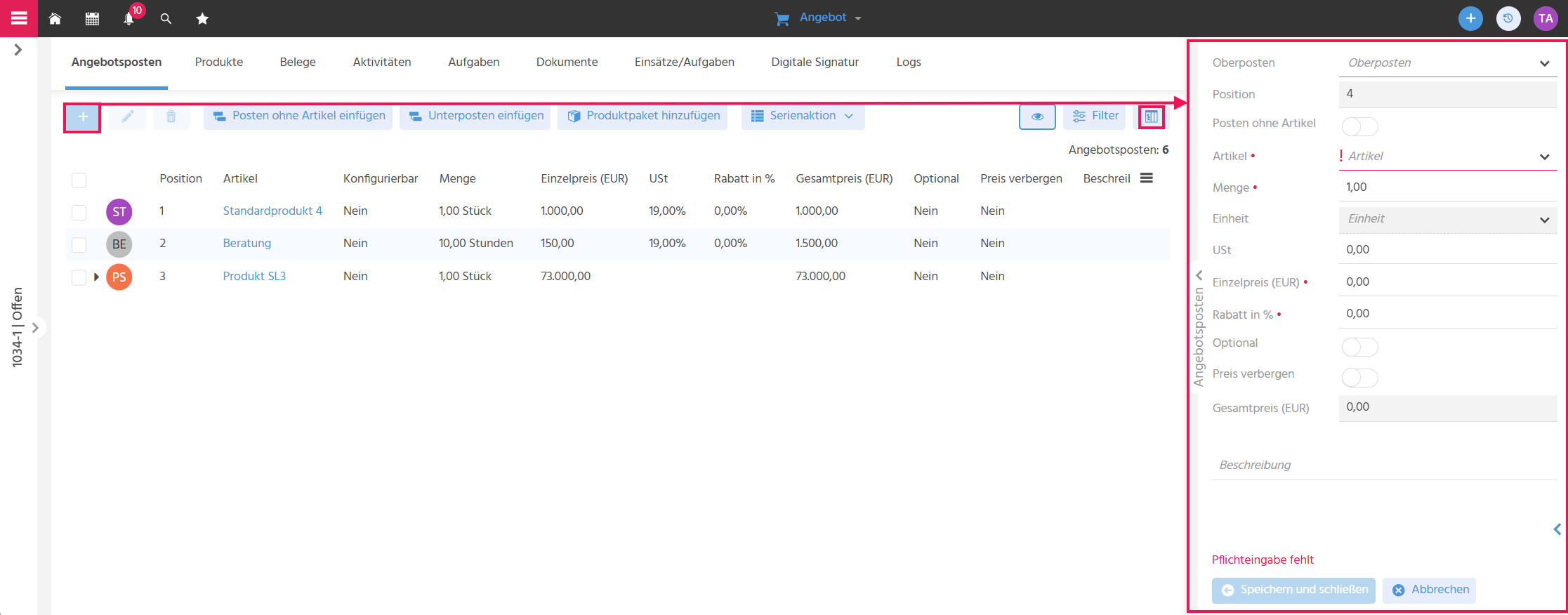
Posten in der Baumtabellenansicht hinzufügen (Screenshot)
Posten in der Multi-Edit-Ansicht hinzufügen (Screenshot)
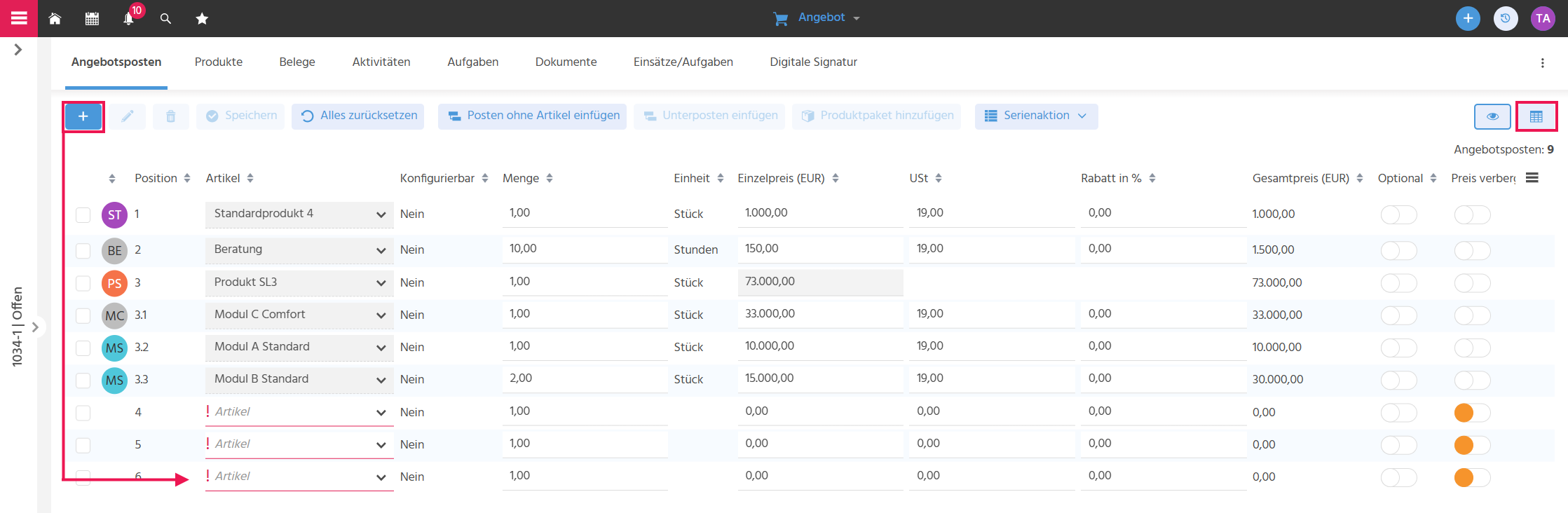
Posten effizient erfassen und verwalten (Multi-Edit)
Angebotsposten können parallel bearbeitet werden, ohne dass sie einzeln zur Bearbeitung geöffnet werden müssen, damit möglichst effizient gearbeitet werden kann. Dazu wird die Ansicht Multi-Edit-Tabelle genutzt.
In der Multi-Edit-Tabelle sind die Felder "Menge", "Einzelpreis", "USt", "Rabatt in %", "Optional" und "Preis verbergen" immer editierbar, solange der Status des Angebots nicht "Versendet", "Gewonnen" oder "Verloren" ist. Zum Einfügen eines Postens wird eine neue Zeile am Ende der Tabelle ergänzt. Es können auch mehrere Zeilen ergänzt und anschließend bearbeitet werden.
Änderungen an Angebotsposten werden orange hervorgehoben, sodass der Überblick über offene Änderungen erhalten bleibt. Über den Button "Speichern" werden die Änderungen übernommen, über "Zurücksetzen" werden sie verworfen.
Einzelposten hinzufügen
Einzelposten können zum Angebot hinzugefügt werden, damit ein passgenaues Angebot mit genau den benötigten Produkten oder Leistungen erstellt werden kann. Neben der Erfassung direkt in der Multi-Edit- oder Baumtabellenansicht steht dafür auch der Tab "Produkte" zur Verfügung: Dort wird ein Produkt ausgewählt und über den Button "Zu Angebot hinzufügen" in der Vorschau des Produkts übernommen.
Baumtabellenansicht mit SmallEdit: Sinnvoll, wenn man die Details in Ruhe in der SmallEdit anschauen will, ohne von der Tabelle abgelenkt zu werden.
Multi-Edit-Ansicht: Ideal, wenn man mehrere Posten schnell hintereinander erfassen will, z. B. bei einem umfangreichen Angebot mit bekannten Produkten.
Kachelansicht im Tab "Produkte": Hilfreich, wenn die visuelle Erkennung des Produkts wichtig ist – etwa bei Produkten, die sich optisch stark unterscheiden und bei denen ein Bild schneller zum richtigen Produkt führt als eine Produktnummer oder Bezeichnung. Die Kachelansicht ist auch praktisch, wenn während eines Kundengesprächs vor Ort schnell durch einen Katalog gescrollt werden soll, um dem Kunden zu zeigen, was verfügbar ist, bevor ein Produkt ins Angebot übernommen wird.
Preisberechnung
Der Einzelpreis wird aus den am Produkt hinterlegten Preisen ermittelt (siehe Preisfindungslogik). Der Gesamtpreis ergibt sich aus Menge mal Einzelpreis abzüglich Positionsrabatt.
Stücklistenposten hinzufügen
Stücklistenposten werden zum Angebot hinzugefügt, wenn es wichtig ist, im Angebot die einzelnen Bestandteile eines Produkts aufzulisten.
Wird in der Multi-Edit-Tabelle ein Produkt mit hinterlegter Stückliste hinzugefügt und gespeichert, werden automatisch alle Posten der Stückliste als Unterposten übernommen, sofern sie keiner Komponente zugeordnet sind (siehe Variantenposten).
Wird in der Baumtabelle ein Produkt mit hinterlegter Stückliste hinzugefügt, erscheint in der SmallEdit der Button "Stückliste einfügen". Wenn dieser beim Speichern aktiv ist, wird das Produkt inkl. der Stückliste zum Angebot hinzugefügt, ausgenommen die Stücklistenposten, die einer Komponente zugewiesen sind (siehe Variantenposten). Wird der Button deaktiviert, wird das Produkt beim Speichern ohne Stücklistenposten übernommen.
Preisberechnung
Der Einzelpreis des Oberpostens ergibt sich aus der Summe der Gesamtpreise der Unterposten. Der Gesamtpreis des Oberpostens ergibt sich aus Menge mal Einzelpreis des Oberpostens.
Unterposten hinzufügen
Bei einem Angebotsposten können Unterposten hinzugefügt werden, ohne dass diese dauerhaft als Stücklistenposten am Produkt gespeichert werden. So können angebotsspezifische Ergänzungen oder Aufschlüsselungen vorgenommen werden, ohne die allgemeine Produktstruktur zu verändern.
Um einen Unterposten einzufügen, wird ein Produkt im Angebot markiert und die Aktion "Unterposten einfügen" ausgeführt, die in der Aktionsleiste des Angebots zu finden ist. Alternativ kann beim Hinzufügen eines Angebotspostens in der Baumtabellenansicht in der SmallEdit einer der Angebotsposten als Oberposten ausgewählt werden. Das hinzugefügte Produkt wird dann dem gewählten Angebotsposten als Unterposten zugeordnet.
Preisberechnung
Der Einzelpreis des Oberpostens ergibt sich aus der Summe der Gesamtpreise der Unterposten. Der Gesamtpreis des Oberpostens ergibt sich aus Menge mal Einzelpreis des Oberpostens. Sobald also ein Unterposten zu einem Produkt hinzugefügt wird, wird der aus dem Produkt (Oberposten) ermittelte Preis überschrieben.
Produktpaket hinzufügen
Produktpakete werden zum Angebot hinzugefügt, damit Produkte wiederkehrender Produktkombinationen nicht jedes Mal einzeln hinzugefügt werden müssen.
Das Ausführen der Aktion "Produktpaket hinzufügen" öffnet eine SmallEdit, in der alle Produktpakete zur Auswahl stehen. Die Produkte des gewählten Produktpakets werden als Einzelposten ins Angebot übernommen. Ist vor dem Ausführen der Aktion "Produktpaket hinzufügen" ein Angebotsposten markiert, werden die Produkte des Produktpakets dort als Unterposten eingefügt.
Es werden dabei nur die Produkte des Produktpakets übernommen, die aktiv sind und für die ein Preis für das Angebot ermittelt werden kann. In der SmallEdit gibt es einen Hinweistext, der mitteilt, wenn nicht alle Produkte des Produktpakets ins Angebot übernommen werden.
Variantenposten hinzufügen und konfigurieren
Variantenposten werden zum Angebot hinzugefügt und konfiguriert, damit Produkte mit kundenspezifischen Ausprägungen (z. B. Farbe, Größe) ins Angebot übernommen werden können. Ein Produkt ist konfigurierbar, wenn in seiner Stückliste mindestens ein Stücklistenposten einer Komponente zugewiesen wurde; in diesem Fall steht in der Vorschau des Angebotspostens der Button "Produkt konfigurieren" zur Verfügung. Produkte, die einer Komponente zugewiesen sind, werden erst durch die Auswahl in der Produktkonfiguration in das Angebot übernommen. Produkte der Stückliste, die keiner Komponente zugewiesen sind, werden immer als Stücklistenposten in das Angebot übernommen, wenn der Button "Stückliste übernehmen" beim Hinzufügen zum Angebot aktiv war.
Vorgehen bei der Produktkonfiguration (Screenshot)
Nach dem Ausführen der Aktion "Produkt konfigurieren" (1) öffnet sich ein Overlay. Darin wird je Komponente (2) die gewünschte Ausprägung gewählt (3) und über "Hinzufügen/Ersetzen" (4) in den Konfigurationsbereich übernommen – pro Komponente kann dabei eine Ausprägung gewählt werden. Mit "Konfiguration übernehmen" (5) werden die gewählten Ausprägungen als Stücklistenposten in das konfigurierte Produkt übernommen.
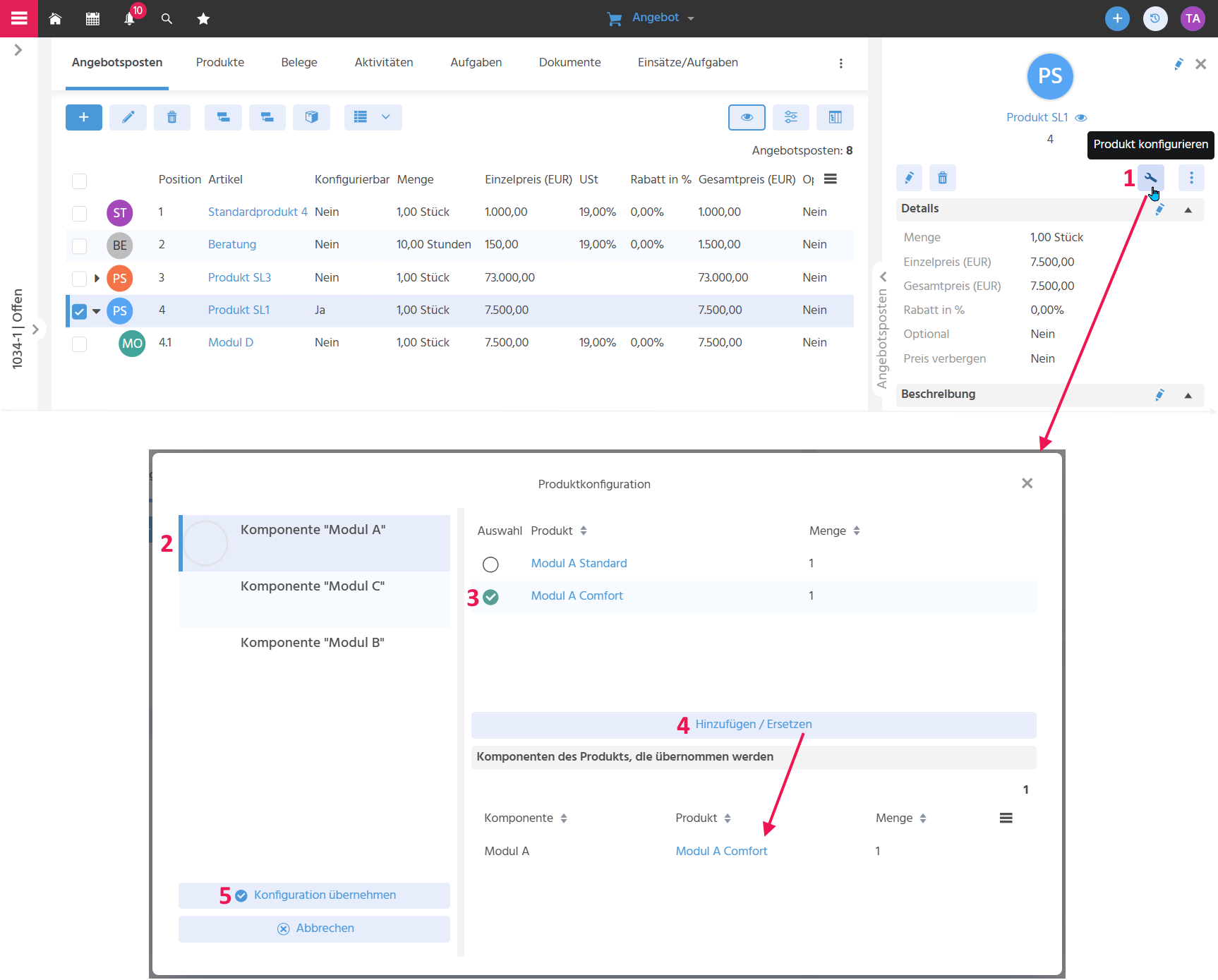
Angenommen, das Produkt ist ein Auto. Komponente "Modul A" wären dann bspw. verschiedene Sitze, die im Auto verbaut werden können. Komponente "Modul B" wären bspw. die Farben, in denen das Auto erhältlich ist. Komponente "Modul C" wäre bspw. die Sonderausstattung "Frontscheibenheizung". Bei "Modul A", also den Sitzen, könnten bspw. "Sitz Standard", "Sportsitz" oder "ergonomischer Sitz" zur Auswahl stehen.
Postengruppe definieren
Posten können über die Funktion "Posten ohne Artikel" zu einer Postengruppe zusammengefasst werden, damit zusammengehörige Leistungen mit einer eigenen Zwischensumme übersichtlich dargestellt werden. Dazu wird ein Posten ohne Artikel angelegt und mit einer Bezeichnung versehen. Darunter werden die zugehörigen Produkte als Unterposten eingefügt. Der Einzelpreis des Postens ohne Artikel berechnet sich aus den Gesamtpreisen der untergeordneten Produkte. Der Gesamtpreis des Postens ohne Artikel ergibt sich aus Menge mal Einzelpreis, die am Posten ohne Artikel hinterlegt sind.
Beispiel zur Nutzung der "Posten ohne Artikel"
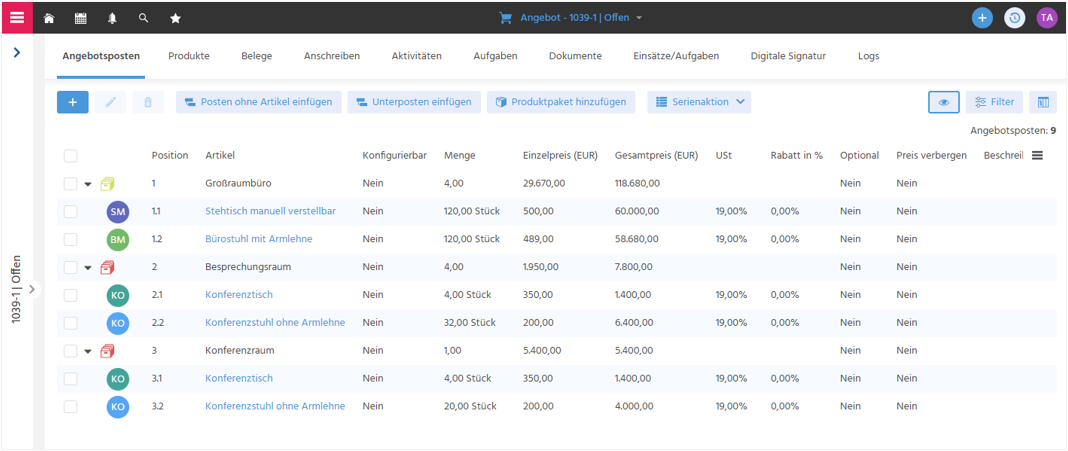 Im Screenshot ist das Angebot eines Büroausstatters zu sehen. Unter anderem werden 4 Großraumbüros mit je 30 Stehtischen und 30 Bürostühlen ausgestattet. Das Großraumbüro wurde als "Posten ohne Artikel" mit den Unterposten "Stehtisch manuell verstellbar" und "Bürostuhl mit Armlehne" angelegt. Dabei wurde als Menge bei den Unterposten jeweils "30 Stück" angegeben. Da insgesamt 4 Großraumbüros auszustatten sind, wird bei "Posten ohne Artikel" die Menge "4" angegeben. Dadurch ergibt sich die Menge von je 120 Stück bei den Unterposten.
Wenn bei einem "Posten ohne Artikel" bereits eine Menge größer 1 hinterlegt ist und nachträglich ein Unterposten hinzugefügt wird, muss bei diesem Unterposten direkt die bereits multiplizierte Gesamtmenge eingetragen werden – nicht die Einzelmenge pro Posten.
Beispiel: Das Angebot mit den 4 Großraumbüros ist bereits erstellt, als entschieden wird, dass in jedes Großraumbüro noch je ein Spind kommt. Der Unterposten "Spind" wird nicht mit der Menge "1 Stück" ergänzt, sondern mit der Menge "4 Stück".
Kalkulationsdaten anpassen
Menge, Einzelpreis, Umsatzsteuer und Positionsrabatt in Prozent können je Posten angepasst werden, damit individuelle Konditionen je Posten angeboten werden können. Der Einzelpreis eines Oberpostens kann nicht angepasst werden, da er sich immer aus den Gesamtpreisen der Unterposten berechnet.
Der Einzelpreis eines Einzelpostens oder Unterpostens wird beim Hinzufügen eines Produkts initial anhand der Preisfindungslogik befüllt.
Preisberechnung und Mengenänderungen
-
Der Gesamtpreis eines Postens ergibt sich aus Menge mal Einzelpreis abzüglich des Positionsrabatts.
-
Wenn die Menge oder der Einzelpreis eines Unterpostens geändert wird, werden Einzelpreis und Gesamtpreis des Oberpostens neu berechnet, da sich der Einzelpreis des Oberpostens automatisch aus den Gesamtpreisen der Unterposten berechnet.
-
Wenn die Menge eines Oberpostens geändert wird, werden die Mengen der Unterposten beim Speichern der Änderung des Oberpostens entsprechend angepasst. Auch die Gesamtpreise aller Unterposten und des Oberpostens werden neu berechnet.
Posten als "Optional" markieren
Ein Posten kann per Button als "Optional" markiert werden, damit dem Kunden wählbare Zusatzleistungen angeboten werden können, ohne dass diese automatisch in die Gesamtsumme des Angebots einfließen.
Wird ein Oberposten als "Optional" markiert, werden automatisch auch dessen Unterposten auf "Optional" gesetzt; diese können dann nicht mehr einzeln als "Nicht optional" gekennzeichnet werden.
Preisberechnung
Die Preise optionaler Unterposten werden nicht in Einzel- und Gesamtpreis des Oberpostens einberechnet. Preise optionaler Posten werden außerdem im Angebotsdokument nicht in die Angebotssumme einberechnet, sondern als separate Summe ausgewiesen.
Preis verbergen
Wenn bei einem Produkt im Angebot der Button "Preis verbergen" aktiviert ist, dann werden Einzelpreis, USt und Gesamtpreis des Postens im Angebotsdokument nicht angezeigt, aber dennoch in die Angebotssumme einberechnet, damit die Preistransparenz gesteuert werden kann, während die Gesamtsumme des Angebots weiterhin korrekt bleibt.
Der Button kann bspw. verwendet werden, wenn Preise von einzelnen Posten nicht offengelegt werden sollen, damit kein direkter Vergleich mit anderen Angeboten möglich ist.
Reihenfolge der Posten ändern
Die Reihenfolge der Angebotsposten kann in der Baumtabellenansicht per Drag & Drop innerhalb einer Ebene geändert werden, damit nachträglich hinzugefügte Posten an die richtige Stelle im Angebot verschoben werden können, ohne das Angebot neu erstellen zu müssen. Wird dabei der Oberposten eines Stücklistenprodukts verschoben, werden alle zugehörigen Unterposten mitverschoben. Ein Posten kann nicht über die Ebenen hinweg verschoben werden, also nicht von einem Unterposten zu einem Oberposten werden oder umgekehrt.
Sales Executive Angebot Opportunity