Löschkennzeichen verwalten
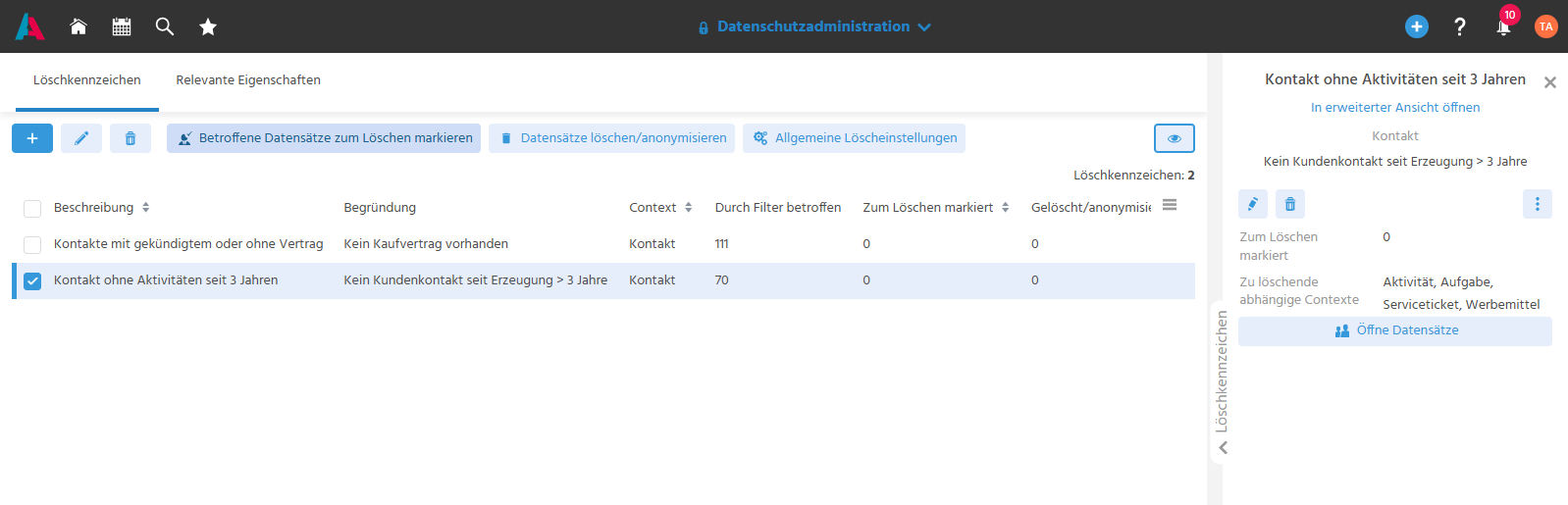
Datenschutzbeauftragte definieren und pflegen im Tab "Löschkennzeichen" des Contexts "Datenschutzadministration" Löschkennzeichen für verschiedene Bedingungen. Das System setzt diese Löschkennzeichen anschließend an den betroffenen Kontakt-Datensätzen.
Vorab lässt sich prüfen, welche Datensätze von einem Löschkennzeichen betroffen sind und welche abhängigen Daten bei der Löschung mit entfernt werden.
⚙️ → Über die Rolle "Datenschutzbeauftragter" (PROJECT_DSGVO) wird der Context "Datenschutzadministration" nur für berechtigte Benutzer im Globalen Menü in der Menügruppe "Administration" angezeigt.
Die Rolle wird vom System Manager dem Datenschutzbeauftragten zugewiesen, damit ausschließlich er Löschkennzeichen und DSGVO-relevante Eigenschaften verwalten kann.
Löschkennzeichen anlegen
Damit Datensätze anhand definierter Bedingungen zur Löschung vorgemerkt werden können, werden Löschkennzeichen angelegt.
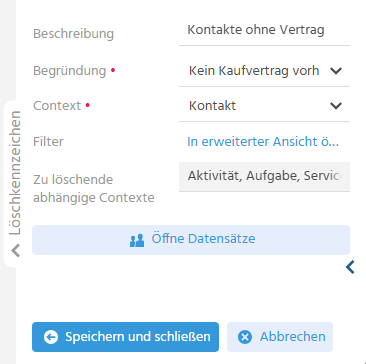
Bei der Neuanlage eines Löschkennzeichens werden folgende Felder erfasst:
- Beschreibung – Infofeld für den Datenschutzbeauftragten.
- Begründung – Fachlich wird hier der Grund angegeben, weshalb ein Löschkennzeichen zu setzen ist, z. B. "Kaufvertrag verjährt".
- Context – Der Context, dessen Datensätze für die Löschung gekennzeichnet werden.
- Filter – Die Bedingungen, über die die Datensätze ermittelt werden, bei denen der Grund für die Löschung vorliegt.
- Zu löschende abhängige Contexte - Die Contexte, die mit gelöscht werden, sobald der Kontakt gelöscht/anonymisiert wird.
Begründung erfassen
Fachlich gesehen, wird hier der Grund angegeben, weshalb ein Löschkennzeichen zu setzen ist, z.B. "Kaufvertrag verjährt".
Die Begründung wird entweder aus der Auswahl übernommen oder manuell erfasst. Eine manuelle Begründung, die ggf. nur einmalig benötigt wird, wird eingegeben und mit dem Plus-Button übernommen. Die Begründung darf immer nur einmalig im System verwendet werden.
⚙️ → Die Auswahl im Feld "Begründung" ist über die Schlüsselwort-Kategorie DSGVOREASON anpassbar, falls weitere Begründungen benötigt werden.
Filter definieren
Mit dem Filter wird der Grund abgebildet, warum die Daten zur Löschung gekennzeichnet werden müssen. Der Grund muss somit über die Filterkriterien des Contexts "Kontakt" definiert werden können. Somit können mit dem Filter die Datensätze ermittelt werden, bei denen der Grund vorliegt, und das Kennzeichen zur Löschung gesetzt werden.
Mit dem Filterkriterium "Keine Aktivität" werden alle Kontakte ermittelt, bei denen in einem definierten Zeitraum keine Aktivität mehr angelegt wurde.
Mit dem vordefinierten Filter "Ist ein aktiver Mitarbeiter gleich Nein" werden alle Mitarbeiter-Kontakt-Datensätze vom automatisierten Setzen der Löschkennzeichen ausgeschlossen.
Umfang der gelöschten/anonymisierten Daten nachvollziehen
Sobald der Context ausgewählt ist, wird im Feld "Zu löschende abhängige Contexte" angezeigt, welche Contexte bei der Löschung mitgelöscht werden. So lässt sich vor der eigentlichen Löschung nachvollziehen, welchen Umfang sie haben wird.
🛠️ → Im xRM wird der Context "Kontakt" mit den abhängigen Contexten "Aktivität", "Aufgabe", "Serviceticket" und "Werbemittel" mitausgeliefert. Die Auswahl der Contexte und der davon abhängigen Contexte ist per Customizing erweiterbar.
📖 → Welche Daten im Einzelnen gelöscht bzw. anonymisiert werden, ist unter Automatischen Lösch-/Anonymisierungsprozess ausführen lassen beschrieben.
Überblick über vom Filter betroffene Datensätze
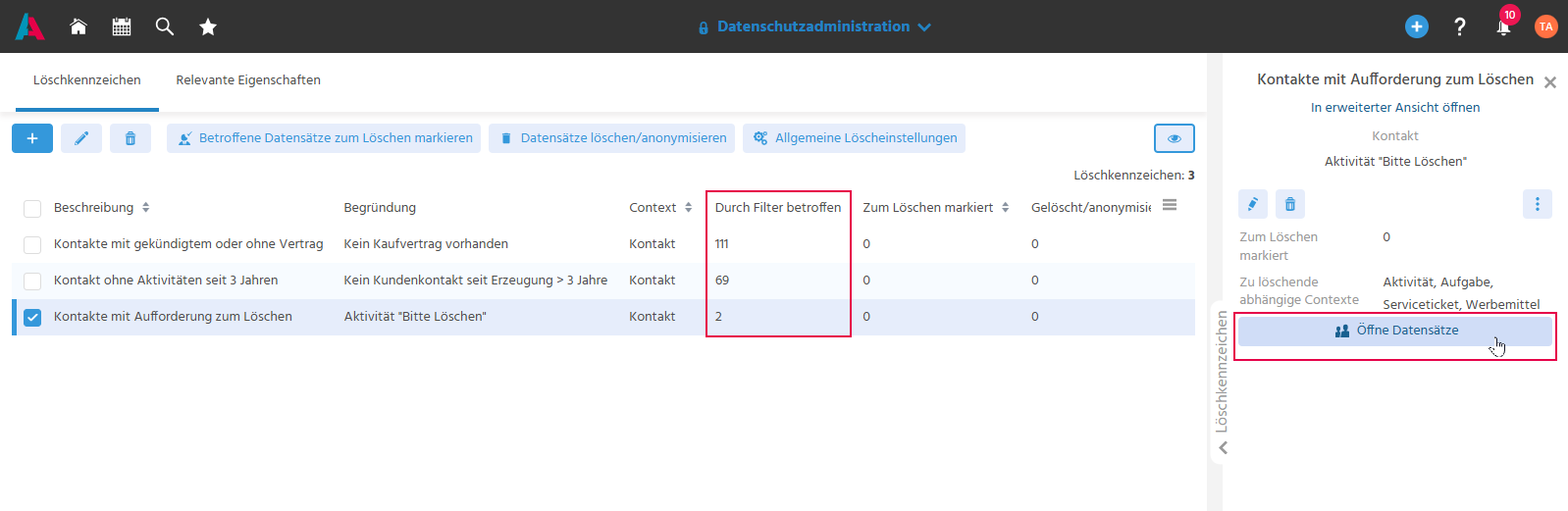
In der Tabelle der Löschkennzeichen sowie in der Vorschau eines Löschkennzeichens ist ersichtlich wie viele Datensätze vom Filter betroffen sind.
Die Spalte "Durch Filter betroffen" zeigt die Anzahl der Datensätze an.
Mit der Aktion "Öffne Datensätze" wird ein "Live View" auf alle Datensätze geöffnet, die unter der eingestellten Filterbedingung als Ergebnis gelistet würden. Damit lässt sich prüfen, ob der Filter richtig definiert ist, bevor Datensätze damit zur Löschung markiert werden.
Löschkennzeichen bearbeiten
Ein Löschkennzeichen wird bearbeitet, um seine Filterkonfiguration oder seine Bezeichnung anzupassen. Das nachträgliche Bearbeiten eines Löschkennzeichens ist jederzeit möglich.
Wird die Begründung nachträglich bearbeitet (Bspw. Tippfehler beheben) wird dies auch für bereits am Kontakt gesetzte Löschkennzeichen übernommen.
Löschkennzeichen löschen
Löschkennzeichen in der Administration löschen
Ein nicht mehr benötigtes Löschkennzeichen wird im Context "Datenschutzadministration" mit dem Löschen-Button entfernt.
Das Löschen eines Löschkennzeichens entfernt die Markierung von allen Kontaktdatensätzen, an denen es bereits gesetzt war.
Im Tab "Logs" des Kontakts ist ersichtlich, warum sich der Status des Kontakts geändert hat und welche Löschkennzeichen entfernt wurden.
Löschkennzeichen am Kontakt löschen
Des Weiteren können Anwender am einzelnen Kontakt-Datensatz, manuell oder vom System gesetzte Löschkennzeichen löschen. Dies ist der Fall, wenn ihm Gründe vorliegen, die gegen eine Löschung des Kontakts sprechen.
Es müssen im Tab "Datenschutz" alle Löschkennzeichen entfernt (Löschen-Button) werden, dann wird der Status wieder auf "aktiv" gesetzt. Sowohl manuell gesetzte Löschkennzeichen als auch prozessual gesetzte Löschkennzeichen können mit dem Lösch-Button wieder vom Kontakt entfernt werden.
System Manager Datenschutz