Besuch durchführen
Der Sales Executive kann seine Tour aus dem Context "Besuch" heraus in Google Maps öffnen, dort bei Bedarf Anpassungen vornehmen und Funktionen in Google Maps nutzen, wie bspw. den Verlauf.
Tour in Google Maps öffnen
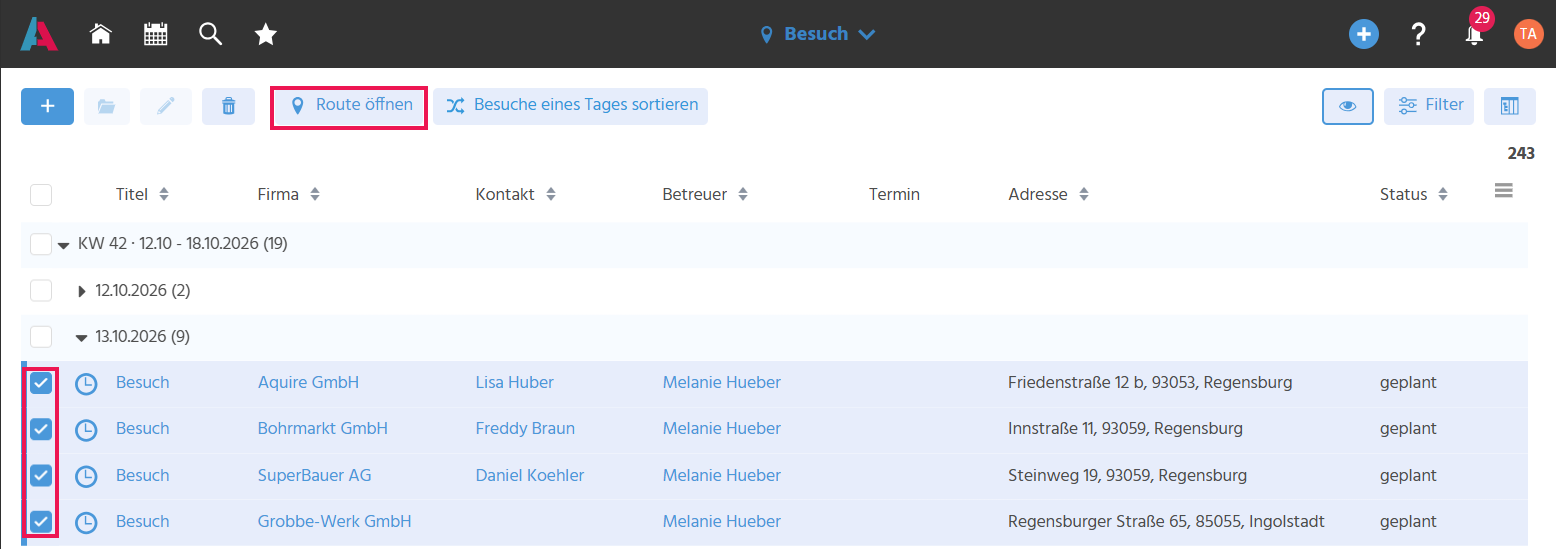
Eine Tour kann direkt aus der Besuchs-Filterview heraus in Google Maps geöffnet werden, damit nicht zusätzlich eine Navigationsapp mit den Zieldaten befüllt werden muss. Wenn mindestens ein Besuch markiert ist, wird die Aktion "Route öffnen" aktiv. Durch Ausführen der Aktion öffnet sich ein Overlay, in dem die beim angemeldeten Benutzer hinterlegte Adresse als Start- und Zieladresse ausgewählt und mit der Aktion "Route öffnen" bestätigt werden kann. Daraufhin öffnet sich Google Maps und zeigt eine Route mit der gewählten Start-/Endadresse und den markierten Besuchen als Zwischenstationen an.
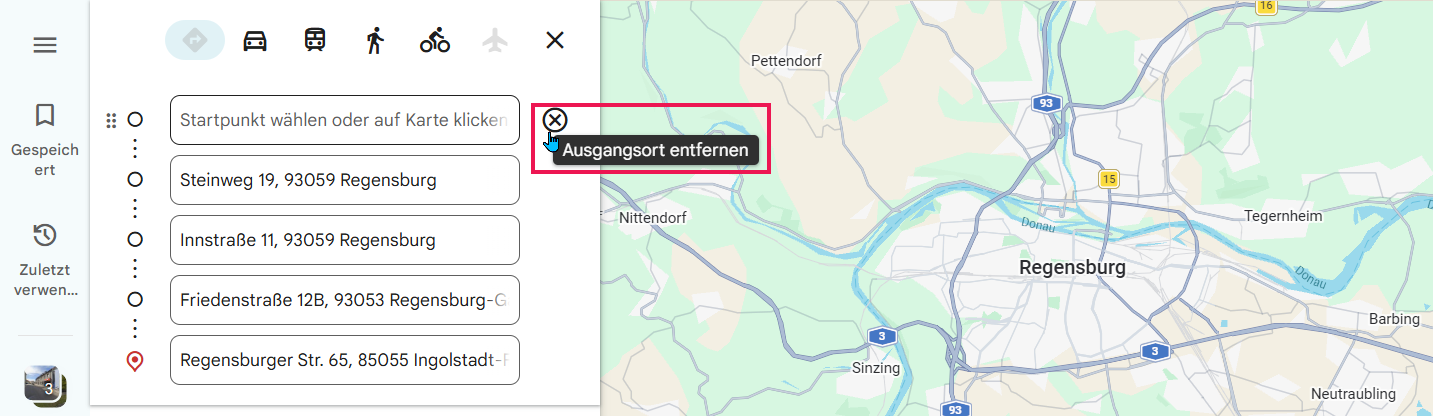
Das Overlay zur Auswahl der Start-/Endadresse öffnet sich immer, also auch dann, wenn man von einem Zwischenziel zum nächsten fahren möchte. Es muss dort aber keine Adresse ausgewählt werden. In Google Maps öffnet sich die Route dann ohne Startadresse und das leere Feld kann einfach entfernt werden.
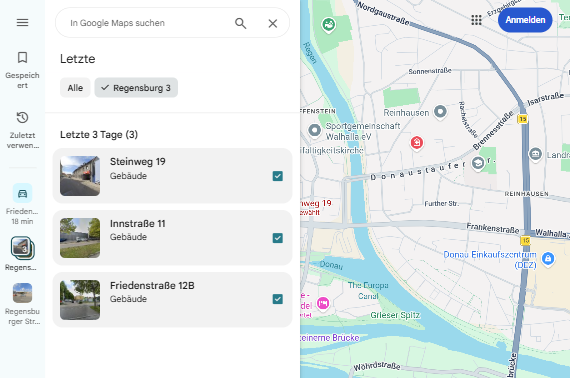
Wurde die Route einmal aufgerufen, können die einzelnen Ziele über den Verlauf in Google Maps wiedergefunden werden.