Besuch erstellen
Der Sales Executive kann auf verschiedenen Wegen einen Besuch manuell anlegen:
- über den Neuanlage-Button im Context "Besuch",
- über den Umkreis-Button in der Vorschau eines Besuchs (geografische Nähe zu diesem Besuch),
- über den "Weitere Aktionen"-Button in der Vorschau einer Firma oder eines Kontakts,
- über die 360 Grad-Ansicht einer Firma oder eines Kontakts oder
- über den "Weitere Aktionen"-Button eines bestehenden Termins.
Ein manuell erstellter Besuch erhält immer den Status "Geplant".
SmallEdit über Neuanlage-Button und aus Firma oder Kontakt
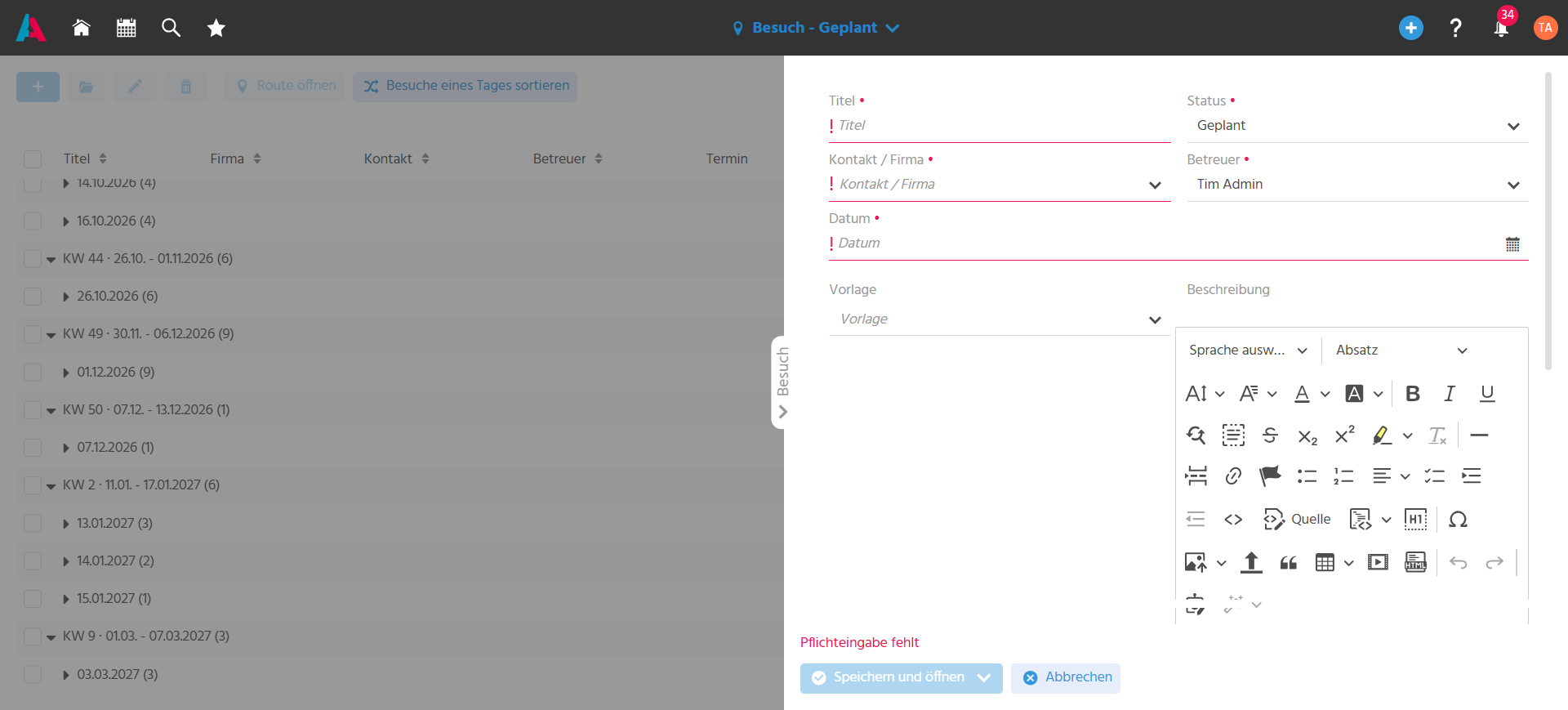
Titel und Beschreibung erfassen
Zunächst muss ein möglichst aussagekräftiger Titel erfasst werden, damit der Besuch eindeutig identifizierbar ist. Optional kann zusätzlich eine Beschreibung erfasst werden, um den Zweck des Besuchs genauer auszuführen.
Bei Besuchsvorschlägen werden der Titel und der Hinweis im Feld "Beschreibung" in der Sprache erstellt, die am Betreuerdatensatz hinterlegt ist. Ist keine Sprache hinterlegt oder eine Sprache, für die keine Übersetzung existiert, werden Titel und Beschreibung in englischer Sprache erstellt.
Firma und Kontaktperson am Besuch hinterlegen
Eine Firma muss hinterlegt werden, damit klar ist, wen der Sales Executive besucht. Optional kann zusätzlich eine Kontaktperson hinterlegt werden.
Verantwortliche Person erfassen
Der Betreuer muss hinterlegt werden, damit klar ist, wer den Besuch durchführt und dafür verantwortlich ist. Initial wird automatisch der angemeldete Benutzer hinterlegt, das Feld ist aber editierbar.
Geplantes Datum hinterlegen
Es muss außerdem ein Datum hinterlegt werden, damit der Besuch zeitlich eingeordnet ist. Im Verlauf der Besuchsvorbereitung kann das Datum auch angepasst oder ein Termin erstellt werden, der das Datum ersetzt.
Vorlage wählen
Es kann eine Vorlage gewählt werden, damit bei Besuchen nach einer einheitlichen Struktur vorgegangen werden kann und der Sales Executive geführt wird bei der Frage, welche Themen er ansprechen und welche Materialien er mitbringen oder vorbereiten sollte.
Besuch aus einem Termin erstellen
Ein Besuch kann aus einem bestehenden Termin heraus erstellt werden, damit bestehende Termine in eine Tour integriert werden können. Dabei werden folgende Daten aus dem Termin übernommen:
- der Betreff des Termins als Titel des Besuchs
- Datum und Uhrzeit des Termins
- die am Termin verlinkte Firma und Kontaktperson
- der angemeldete Benutzer als Betreuer
Ein Besuch kann immer nur mit einem Termin verlinkt sein. Im Termin sieht man die Verlinkung im Tab "Verknüpfungen", im Besuch sieht man die Verlinkung in der Vorschau. Dort wird das Datumsfeld durch ein Terminfeld ersetzt, wenn eine Verlinkung existiert. Wann der Besuch stattfinden soll, kann dann nicht mehr über den Besuch, sondern nur noch über den Termin gesteuert werden.
Auch der umgekehrte Weg ist möglich: Aus einem Besuch heraus kann ein Termin erstellt werden, siehe "Verlinkten Termin erstellen".
Besuch anhand geografischer Nähe erstellen
Besuche können anhand ihrer geografischen Nähe zu bestehenden Besuchen erstellt werden, um Touren mit mehreren Besuchen effizient planen zu können. Es werden kommende und vergangene Besuche angezeigt, damit man entscheiden kann, ob es Sinn macht, einen Besuch für die aktuelle Tour anzulegen oder nicht.
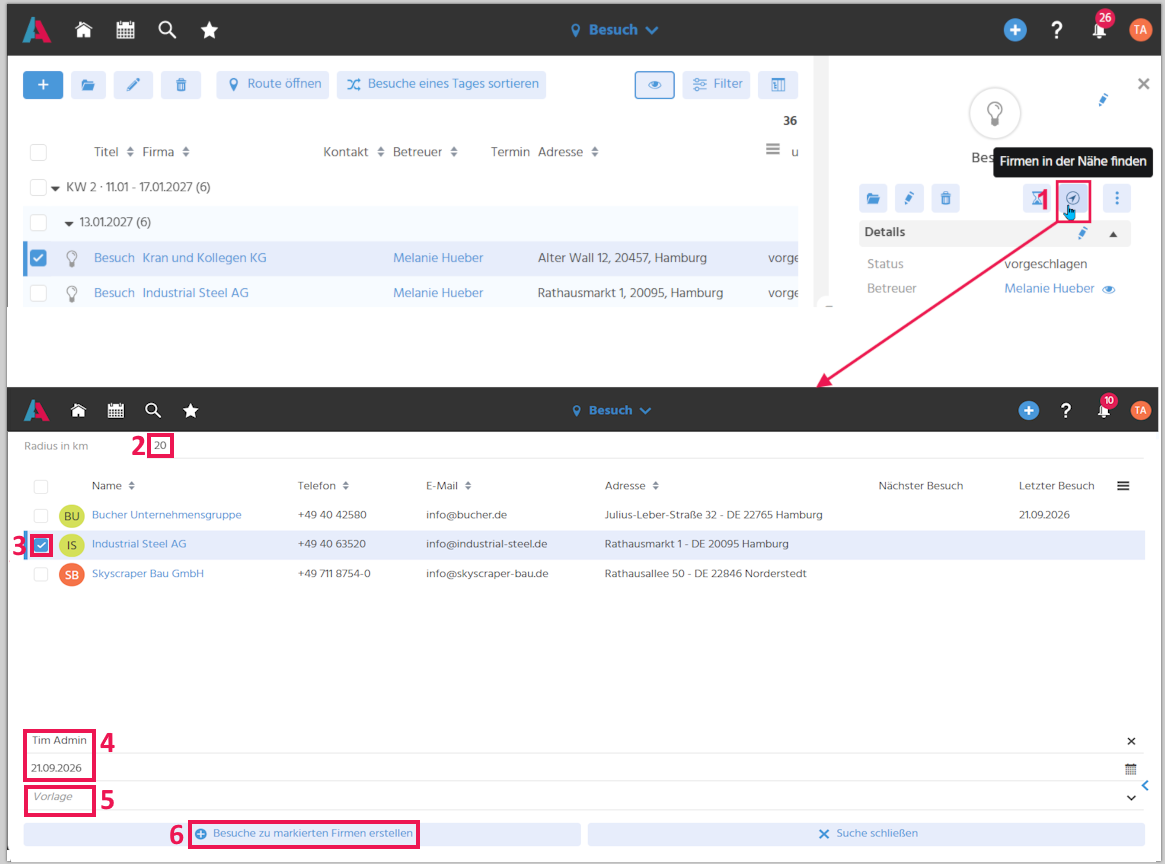
Dazu wird ein Besuch markiert und in der Vorschau die Aktion "Firmen in der Nähe finden" ausgeführt (1). Es öffnet sich die Umkreissuche, in der eingetragen werden kann, innerhalb welches Radius um die Firma des Ausgangsbesuchs gesucht werden soll (2). Aus den Firmen in der Ergebnisliste müssen diejenigen markiert werden, für die ein Besuch erstellt werden soll (3). Betreuer und Datum wurden aus dem Ausgangsbesuch übernommen (4). Es kann eine Vorlage gewählt werden, die in den Beschreibungstext des Besuchs übernommen wird (5). Um Besuche für die markierten Firmen zu erstellen, wird die Aktion "Besuche zu markierten Firmen erstellen" ausgeführt (6). Soll kein neuer Besuch erstellt werden, wird die Aktion "Suche schließen" ausgeführt.
Zukünftige Besuche im Blick behalten
In der Vorschau eines Besuchs werden zukünftige Besuche angezeigt, damit man bei außerplanmäßig eingeschobenen Besuchen auf bereits vorhandene Besuche aufmerksam wird und sie entsprechend berücksichtigen kann.
Gründe für den außerplanmäßigen Besuch können zum Beispiel sein:
- Problem beim Kunden, das die Anwesenheit vor Ort erfordert
- konkreter Bedarf beim Kunden, den man persönlich besprechen möchte
- usw.
Wird im außerplanmäßigen Besuch ein zukünftiger, bereits vorhandener Besuch in der Vorschau angezeigt, kann man entscheiden, was man damit macht. Man kann ihn bspw. wie geplant belassen, weil er dennoch durchgeführt werden soll, oder man verschiebt ihn in die Zukunft, um dann wieder in der regulären Besuchsfrequenz zu sein.